布局设置
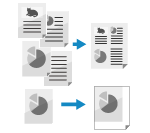
复印时可配置原稿的布局设置。
将多张原稿合并到一张纸上(N 合 1)
可以缩小多页原稿的尺寸,将它们排列在一张纸的同一面上。
当想用更少的纸复印原稿以节省纸张时,使用 N 合 1 设置非常方便。
当想用更少的纸复印原稿以节省纸张时,使用 N 合 1 设置非常方便。
* 使用 N 合 1 设置合并页面时,请放置相同尺寸的原稿。复印不同尺寸的原稿时,不能使用 N 合 1 设置合并页面。
1
在复印屏幕上,按下 [选项]  [N合1]。复印屏幕
[N合1]。复印屏幕显示[N合1]屏幕。
2
选择要合并的页数。
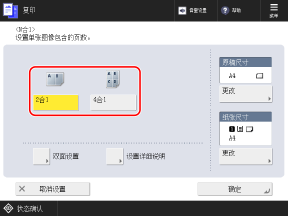
选择要在纸张一面合并的页数。例如,当您选择 [4合1] 时,将四页合并到纸张的一面。
3
根据需要配置页序、尺寸、纸张和双面复印设置。
更改页序时(合并原稿时的布局)
按下 [设置详细说明],选择页序,然后按 [确定]。
更改原稿尺寸时
按下 [原稿尺寸] 下的 [更改],选择原稿尺寸,然后按下 [确定]。
更改复印用纸时
按下 [更改]([纸张尺寸] 下),选择要使用的纸张,然后按 [确定]。
在选择纸张屏幕上,可以按下 [ ] 检查选定纸张的详细信息。
] 检查选定纸张的详细信息。4
按下 [确定] [关闭]。
[关闭]。随即再次显示复印屏幕。
注释
设为 N 合 1 时,机器将根据以下项目自动设置复印倍率(放大或缩小设置)。也可以手动更改复印倍率设置。倍率和方向设置
要合并的页数
原稿尺寸
用于复印的纸张尺寸
设为 N 合 1 时,原稿位置会自动设为居中。也可以手动更改原稿位置。调整原稿位置(位置移动)
调整原稿位置(位置移动)
可以将整个原稿移动到纸张的边缘或中央,或以毫米为单位指定移动距离。
将原稿复印到更大尺寸的纸张上时,或以缩小的尺寸复印时,可以调整复印出的原稿周围的页边距。
将原稿复印到更大尺寸的纸张上时,或以缩小的尺寸复印时,可以调整复印出的原稿周围的页边距。
1
在复印屏幕上,按下 [选项] [位置移动]。复印屏幕
[位置移动]。复印屏幕显示[位置移动]屏幕。
2
调整原稿的位置。
将复印出的原稿移动到纸张边缘或中央时
请按 [按位置],然后按箭头按钮或 [中央] 指定移动原稿的方向。
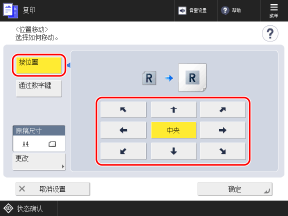
如果 [原稿尺寸] 中显示的尺寸与所设置的原稿尺寸不同,按 [更改] 选择尺寸。
以毫米或英寸为单位指定移动距离时
1
请按 [通过数字键],然后按下要调整位置的一面对应的 [设置]。
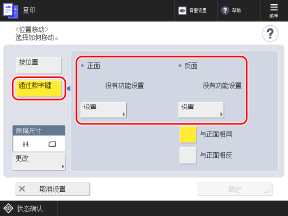
进行单面复印时,设置正面。
进行双面复印时,分别设置正面和背面。
要用与正面相同的设置配置背面,请选择 [与正面相同]。
要使背面的位置与正面对称相反,请选择 [与正面相反]。
如果 [原稿尺寸] 中显示的尺寸与所设置的原稿尺寸不同,按 [更改] 选择尺寸。
2
指定移动方向和移动距离,然后按 [确定]。
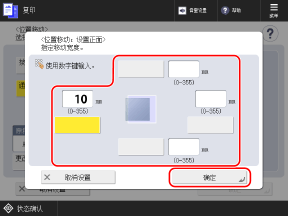
按上、下、左、右按钮,然后使用数字键指定移动距离。
3
按下 [确定] [关闭]。
[关闭]。随即再次显示复印屏幕。