当配置 [分套(页序)] 设置时,可制作复印样张。
* 有关基本复印操作,请参阅以下内容:
复印前检查最后结果
在进行大量复印前,可以复印样张检查最后结果,以减少打印错误,节省时间和纸张。
当需要将输稿器中放置的原稿复印多份时,可以先制作原稿的复印样张,检查最后结果。也可以用原稿的指定页制作复印样张。
1
将原稿放置在输稿器中。放置原稿
在复印屏幕上输入份数,然后按下 [复印样张]。复印屏幕
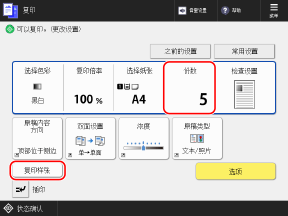
显示[复印样张]屏幕。
3
指定复印样张中包含的页面。
制作含全部页的复印样张时
选择 [全部页],然后按下 [确定]。
* 机器将复印样张计入复印份数。
制作含指定页的复印样张时
* 制作含指定页的复印样张时,机器不会执行分页装订处理等功能。
1
选择 [指定页]。
2
指定复印样张中包含的页面。
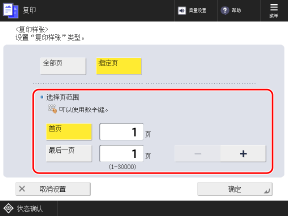
根据最后复印件的页数,输入首页和最后一页的页码。
按下 [首页] 和 [最后一页] 将其选中,然后输入数值。
例如:假设原稿有 10 页,使用 [2合1] 设置复印,
最后的复印件则为 5 页。
在这种情况下,要用原稿的第 7 至 10 页制作复印样张,则在首页处输入“4”,最后一页处输入“5”。
最后的复印件则为 5 页。
在这种情况下,要用原稿的第 7 至 10 页制作复印样张,则在首页处输入“4”,最后一页处输入“5”。
3
按下 [确定]。
4
按下 [ 启动]。
启动]。
启动]。机器随即开始打印复印样张。
5
检查复印结果。
如果复印结果没有问题,则继续执行步骤 6。
需要更改复印设置时
1
按下 [更改设置]。
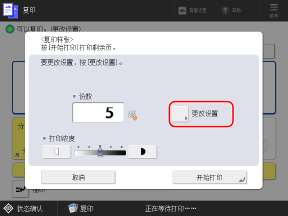
2
更改复印设置,然后按 [确定]。
3
按下 [复印样张]。
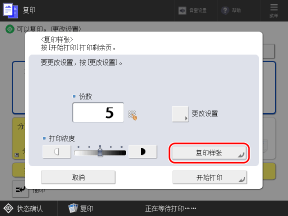
机器随即按更改后的设置打印复印样张。
重复步骤 1 至步骤 3,直到复印结果没有问题。
重复步骤 1 至步骤 3,直到复印结果没有问题。
检查完结果后,按下 [开始打印]。
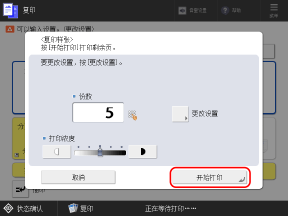
复印开始。
当制作的复印样张包含所有页时,剩余打印份数为步骤 2 中输入的份数减一。
当制作的复印样张包含指定页时,打印份数则为在步骤 2 中输入的份数。
需要更改份数时
按下 [开始打印] 前,使用数字键重新输入份数。