可通过两种方式校准渐变:快速调整或完全调整。
首先,尝试快速调整以进行简单校准。如果未出现改善,请执行完全调整以更准确地进行校准。
校准渐变
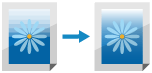
渐变是颜色深度和亮度的逐渐变化。如果不能正确地再现渐变,且打印数据与源数据或原始数据有极大不同,校准渐变(校准)。
打印、扫描时或墨粉不足时,无法执行校准。
打印、扫描时或墨粉不足时,无法执行校准。
注释
如果在低温环境(低于 13 °C (55.4 °F))下使用机器,可能无法执行校准。
简单校准(快速调整)
本节介绍如何使用控制面板进行校准(快速调整)。
还可以在计算机中使用远程用户界面进行校准(快速调整)。从计算机管理本机(远程用户界面)
还可以在计算机中使用远程用户界面进行校准(快速调整)。从计算机管理本机(远程用户界面)
校准将应用于所有纸张类型。
1
在控制面板上,按下 [主页] 屏幕或其他屏幕中的 [ 设置/注册]。[主页] 屏幕
设置/注册]。[主页] 屏幕2
按下 [调整/维护]  [调整图像质量] [自动调整渐变]。
[调整图像质量] [自动调整渐变]。显示[自动调整渐变]屏幕。
3
按下 [快速调整]。
显示[快速调整]屏幕。
4
按下 [启动]。
注释
可将设置配置为定期自动执行快速调整。[自动调整渐变的时间设置]
进行更准确的校准(完整调整)
在稿台玻璃上扫描用机器打印的测试页,以更准确地校准渐变。
在下一次执行完全调整之前,使用此处校准的结果。
在下一次执行完全调整之前,使用此处校准的结果。
可用于校准的纸张尺寸和类型
尺寸:A4、LTR
类型:薄纸、普通纸 1 和普通纸 2、再生纸 1 和再生纸 2
使用控制面板执行校准(完全调整)。无法使用计算机上的远程用户界面执行校准(完全调整)。
1
在控制面板上,按下 [主页] 屏幕或其他屏幕中的 [ 设置/注册]。[主页] 屏幕
设置/注册]。[主页] 屏幕显示[设置/注册]屏幕。
2
按下 [调整/维护] [调整图像质量] [自动调整渐变]。
[调整图像质量] [自动调整渐变]。显示[自动调整渐变]屏幕。
3
按下 [完全调整]。
显示[选择纸张]屏幕。
4
选择已装入可用纸张的供纸器,然后按下 [确定]。
5
按下 [开始打印]。
打印测试页。
6
打开输稿器。
7
按照屏幕上的说明将测试页放在稿台玻璃上。
8
轻轻地关闭输稿器。
9
按下 [开始扫描]。
扫描测试页 1。
10
按下 [开始打印]。
打印测试页 2。
11
从稿台玻璃上取下测试页 1。
12
重复步骤 7 至 11,完成所有测试页的扫描。
扫描完所有测试页后,将执行校准。
扫描两张测试页。
校准完成后,将显示 [调整已完成。]。
13
从稿台玻璃上取下测试页。