调整每个供纸器的打印位置
如果使用特定供纸器时打印位置发生偏移,请指定供纸器并调整打印位置。
检查已打印测试页上图像的偏移量,并调整打印位置。
检查已打印测试页上图像的偏移量,并调整打印位置。
可使用控制面板执行调整。无法在计算机中使用远程用户界面执行调整。
1
在控制面板上,按下 [主页] 屏幕或其他屏幕中的 [ 设置/注册]。[主页] 屏幕
设置/注册]。[主页] 屏幕显示[设置/注册]屏幕。
2
按下 [调整/维护]  [调整图像质量] [调整每个纸盒的图像位置]。
[调整图像质量] [调整每个纸盒的图像位置]。3
检查说明,然后按下 [下一步]。
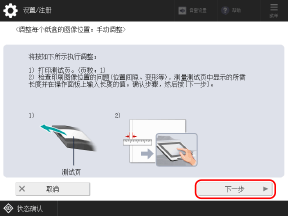
4
选择要调整打印位置的供纸器,然后按下 [开始打印]。
打印测试页。
测量测试页上的长度,然后调整打印位置。
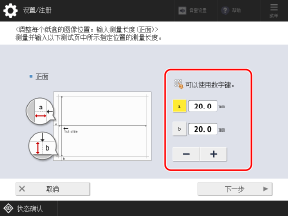
按照屏幕上的说明测量测试页正面和背面的每个长度,然后输入值。
正面印有“第一面”,背面印有“第二面”。
正面印有“第一面”,背面印有“第二面”。
6
测量正面的长度,输入数值,然后按下 [下一步]。
7
测量背面的长度,输入数值,然后按下 [确定]。
按下 [开始打印] 再次打印测试页,然后检查调整结果。
要结束调整而不打印测试页,请按下 [关闭]。
9
按下 [完成]。