尺寸和方向设置
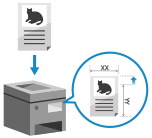
根据放置的原稿设置尺寸和原稿方向。
设置原稿尺寸
扫描原稿后,如果自定义尺寸的原稿有一部分缺失,或原稿边缘的图像有一部分缺失,请手动设置所放置原稿的尺寸。
1
在扫描屏幕中,按下原稿尺寸的设置按钮。扫描屏幕
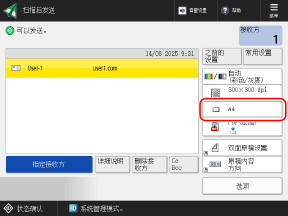

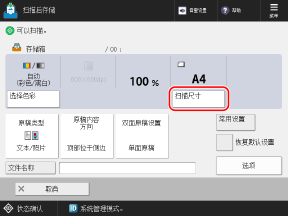
显示[扫描尺寸]屏幕。
2
选择所放置原稿的尺寸。
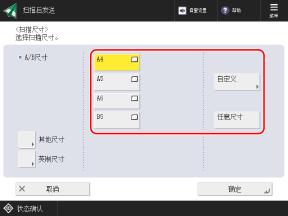
原稿的放置位置可能会限定为稿台玻璃或输稿器,具体取决于使用的设置。如果原稿放置在其他位置,请将原稿放置在列出的位置上。放置原稿
放置自定义尺寸原稿时
输入原稿的尺寸(各边的长度)。
* 在将已扫描数据保存到存储箱时,无法设置尺寸。
1
按下 [自定义]。
如果不清楚放置原稿的尺寸(各边的长度),请按下 [任意尺寸]。在这种情况下,不需要执行步骤 2(输入各边的长度)。
* 如果设置为 [任意尺寸],则原稿只能放置在输稿器上。
2
在 [X] 和 [Y] 中输入各边的长度,然后按下 [确定]。
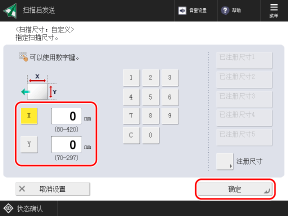
按下 [X] 和 [Y] 将其选中,然后输入数值。
注册常用的原稿尺寸后,可通过按 [已注册尺寸1] 至 [已注册尺寸5] 来调用这些设置。
注册原稿尺寸
当经常使用特定的非标准尺寸原稿时,可以使用以下步骤注册尺寸。之后便可以在尺寸输入屏幕上调用尺寸,省去每次输入尺寸的麻烦。
最多可以注册五个原稿尺寸。
最多可以注册五个原稿尺寸。
按下 [注册尺寸]  选择想要注册尺寸的按钮 按下 [注册/编辑] 输入 [X] 边和 [Y] 边的长度 按下 [确定] [关闭] 选择想要注册尺寸的按钮 按下 [注册/编辑] 输入 [X] 边和 [Y] 边的长度 按下 [确定] [关闭] |
* 在尺寸注册屏幕中,可以选择一个按钮,然后按下 [重新命名],来重命名该按钮。
3
按下 [确定]。
随即再次显示扫描屏幕。
设置原稿方向
设置放置的原稿的方向,以便正确显示已扫描数据的顶部和底部。
* 在将已扫描数据保存到存储箱时,无法设置方向。
1
按下 [选项] [原稿内容方向]。扫描屏幕
[原稿内容方向]。扫描屏幕显示[原稿内容方向]屏幕。
2
根据放置的原稿选择 [顶部位于远边] 或 [顶部位于侧边]。
3
按下 [确定] [关闭]。
[关闭]。随即再次显示扫描屏幕。