色彩设置
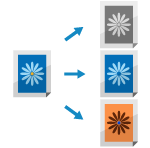
您可以在扫描时配置扫描颜色或移除原稿中的特定颜色。
选择色彩
选择扫描时的色彩。
* 可以选择的颜色受到文件格式设置的限制。
TIFF 文件限制为 [黑白二值]。
JPEG 和 OOXML 文件限制为 [自动(彩色/灰度)]、[全彩色] 和 [灰度]。
1
在扫描屏幕中,按下设置按钮选择色彩。扫描屏幕
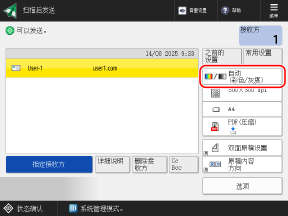

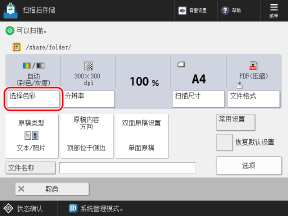
显示[选择色彩]屏幕。
2
选择扫描时的色彩。
在将已扫描数据保存到存储箱时,无法选择 [自动(彩色/灰度)] 或 [灰度]。
[自动(彩色/灰度)]
自动检测原稿的颜色。彩色原稿将进行彩色扫描,黑白原稿将进行灰度扫描。
* 当文本褪色或原稿包含大量文本时,选择 [自动(彩色/黑白)]。
* 根据原稿的情况和尺寸,彩色原稿可能被检测为黑白原稿,例如只有原稿的边缘是彩色时。在这种情况下,选择 [全彩色]。
[自动(彩色/黑白)]
自动检测原稿的颜色。彩色原稿将进行彩色扫描,黑白原稿将进行黑白扫描。
* 根据原稿的情况和尺寸,彩色原稿可能被检测为黑白原稿,例如只有原稿的边缘是彩色时。在这种情况下,选择 [全彩色]。
[全彩色]
进行全彩色扫描,无论原稿是什么颜色。
* 当设置为 [全彩色] 时,黑白原稿也会被视为彩色扫描。
[黑白二值]
进行黑白扫描,无论原稿是什么颜色。
[灰度]
进行黑白扫描,无论原稿是什么颜色。
由于使用不同灰度,例如白色、浅灰色、灰色、深灰色和黑色,因此它看起来比黑白设置更自然、更平滑。
由于使用不同灰度,例如白色、浅灰色、灰色、深灰色和黑色,因此它看起来比黑白设置更自然、更平滑。
* 当文本褪色或原稿包含大量文本时,选择 [黑白二值]。
3
按下 [确定]。
随即再次显示扫描屏幕。
在去除特定颜色的同时进行扫描
您可以在扫描原稿时去除特定颜色。
1
按下扫描屏幕上的 [选项] ▶ [移除指定色彩]。扫描屏幕
显示[移除指定色彩]屏幕。
2
选择要删除的颜色,然后按 [确定]。
示例: 扫描和发送屏幕
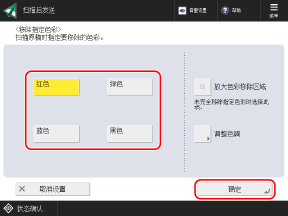
如果没有移除指定的颜色,而颜色仍然残留,则将 [放大色彩移除区域] 设置为 [打开]。
选择 [红色]、[绿色] 或 [蓝色] 时,可按 [调整色调] 调整色调。
3
按下 [关闭]。
随即再次显示扫描屏幕。