원고에 따른 설정
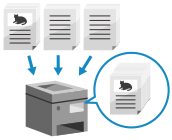
원고에 따라 효율적으로 스캔되도록 설정을 구성합니다.
백지의 스캔을 방지할 수도 있습니다.
백지의 스캔을 방지할 수도 있습니다.
많은 수의 원고 스캔(연속스캔)
원고의 수가 너무 많아 피더에 한 번에 배치하기 어려운 경우에는 여러 번 묶어서 스캔한 원고를 한꺼번에 전송하거나 저장할 수 있도록 설정을 구성합니다.
피더를 사용하여 스캔한 원고와 원고대를 사용하여 스캔한 원고를 한꺼번에 전송하거나 저장할 수 있습니다.
피더를 사용하여 스캔한 원고와 원고대를 사용하여 스캔한 원고를 한꺼번에 전송하거나 저장할 수 있습니다.
1
스캔 화면에서 [기타 기능]  [연속스캔]를 누릅니다. 스캔 화면
[연속스캔]를 누릅니다. 스캔 화면설정 버튼 하단에 [설정있음]이 표시됩니다.
2
[닫기]을 누릅니다.
스캔 화면이 다시 표시됩니다.
백지 스캔 방지(백지 스킵)
스캔 시 백지로 확인된 페이지를 자동으로 삭제합니다(건너뜁니다).
예를 들어, 단면 원고와 양면 원고가 모두 양면 스캔용 피더에 배치된 경우 단면 원고의 뒷면(백지)도 스캔됩니다. 이 경우 백지를 건너뛰도록 설정을 구성하면 백지로 확인된 페이지의 스캔을 자동으로 건너뛰어 스캔 후에 백지를 삭제할 필요가 없습니다.
예를 들어, 단면 원고와 양면 원고가 모두 양면 스캔용 피더에 배치된 경우 단면 원고의 뒷면(백지)도 스캔됩니다. 이 경우 백지를 건너뛰도록 설정을 구성하면 백지로 확인된 페이지의 스캔을 자동으로 건너뛰어 스캔 후에 백지를 삭제할 필요가 없습니다.
* 스캔한 데이터를 다음 수신인으로 전송할 때는 백지를 건너뛸 수 없습니다:
팩스
I-팩스
1
스캔 화면에서 [기타 기능] [백지 스킵]를 누릅니다. 스캔 화면
[백지 스킵]를 누릅니다. 스캔 화면[백지 스킵] 화면이 표시됩니다.
2
건너뛸 용지의 컬러를 선택합니다.
[백지/색지]
용지 컬러와 상관없이 원고의 모든 백지를 건너뛸 수 있습니다.
[흰색만]
흰색 용지의 백지만 건너뜁니다.
* [자동 (컬러/그레이)] 또는 [자동 (컬러/흑백)] 이외의 설정을 스캔 시 컬러로 설정하면 [흰색만]으로 설정된 경우에도 [백지/색지] 설정에 따라 기기가 작동합니다. 컬러 선택
스캔한 데이터를 확인한 후에 송신 또는 저장
[미리보기]를 눌러 확인란을 선택합니다.
미리보기 화면을 표시하여 내용을 확인한 후에 스캔한 데이터를 전송하거나 저장할 수 있습니다. 미리보기 화면 조작
미리보기 화면을 표시하여 내용을 확인한 후에 스캔한 데이터를 전송하거나 저장할 수 있습니다. 미리보기 화면 조작
* 스캔한 데이터를 메일함으로 저장할 때는 이 설정을 구성할 수 없습니다.
3
필요에 따라 백지 검지 정확도를 조정합니다.
1
[검지 레벨 조정]을 누릅니다.
[검지 레벨 조정] 화면이 표시됩니다.
2
슬라이더를 좌우로 움직여 정확도를 조정합니다.
[+]를 선택하면 백지 검지 감도가 높아집니다.
3
[확인]을 누릅니다.
[백지 스킵] 화면이 다시 표시됩니다.
4
[확인] [닫기]를 누릅니다.
[닫기]를 누릅니다.스캔 화면이 다시 표시됩니다.
중요
원고 크기가 실제 원고보다 큰 크기로 설정된 경우 백지 건너뛰기가 제대로 실행되지 않을 수 있습니다.
참고
스캔한 원고의 모든 페이지가 백지로 확인되면 스캔이 취소됩니다.