版面設定
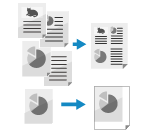
您可以在影印時配置原稿的版面設定。
將多份原稿合併影印到一頁紙張上 (N 合 1)
您可以縮小多頁原稿的尺寸並將頁面排列在一頁紙張上。
當您想透過影印比原稿更少的頁數來節省紙張時,N 合 1 很方便。
當您想透過影印比原稿更少的頁數來節省紙張時,N 合 1 很方便。
* 當您使用 N 合 1 合併頁面時,請放置相同尺寸的原稿。影印不同尺寸的原稿時,您無法使用 N 合 1 合併頁面。
1
在影印畫面上,按下 [選項]  [N合1]。影印畫面
[N合1]。影印畫面顯示 [N合1] 畫面。
2
選擇要合併的頁數。
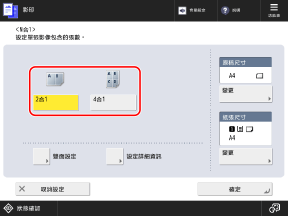
選擇一面紙張要合併的頁數。例如選擇 [4合1],便會將四頁合併為一面紙張。
3
視需要,指定頁面順序、尺寸、紙張和雙面影印設定。
變更頁次順序時 (合併原稿時的版面)
按下 [設定詳細資訊],選擇頁次順序,然後按下 [確定]。
變更原稿尺寸時
按下 [原稿尺寸] 項下的 [變更],選擇原稿尺寸,然後按下 [確定]。
變更影印用紙時
按下 [紙張尺寸] 項下的 [變更],選擇待使用的紙張,然後按下 [確定]。
在選擇紙張的畫面上,您可以按下 [ ] 檢查所選紙張的詳細資訊。
] 檢查所選紙張的詳細資訊。4
按下 [確定] [關閉]。
[關閉]。再次顯示影印畫面。
註釋
已設定 N 合 1 時,影印倍率 (放大或縮小設定) 會按照下列項目自動設定。您也可以手動變更影印倍率設定。倍率和方向設定
要合併的頁數
原稿尺寸
用於影印的紙張尺寸
已設定 N 合 1 時,原稿的位置會自動設定為中央。您也可以手動變更原稿位置。調整原稿位置 (移位)
調整原稿位置 (移位)
您可以將整個原稿的位置移動到紙張的邊緣或中央,也可以指定以公釐為單位的移動距離。
當您將原稿影印到比原稿尺寸更大的紙張上,或已縮小的尺寸進行影印時,您可以調整影印原稿周圍的頁邊。
當您將原稿影印到比原稿尺寸更大的紙張上,或已縮小的尺寸進行影印時,您可以調整影印原稿周圍的頁邊。
1
在影印畫面上,按下 [選項] [移位]。影印畫面
[移位]。影印畫面顯示 [移位] 畫面。
2
調整原稿位置。
將已影印原稿移位至紙張邊緣或中央時
按下 [透過位置],並按下箭號按鈕或 [中央] 來指定原稿的移位方向。
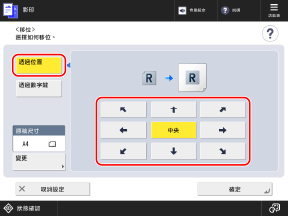
如果 [原稿尺寸] 中顯示的尺寸與設定的原稿尺寸不同時,請按一下 [變更] ,以選擇尺寸。
以公釐或英吋為單位指定移位距離時
1
按下 [透過數字鍵],然後按下 [設定] 選擇待調整位置的一側。
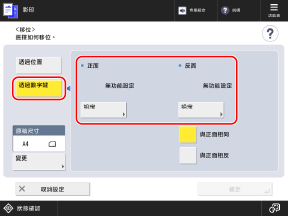
單面影印時,設定正面。
雙面影印時,分別設定正面和反面。
如需使用與正面相同的設定指定反面,請選擇 [與正面相同]。
如需使反面位置與正面對稱相反,請選擇 [與正面相反]。
如果 [原稿尺寸] 中顯示的尺寸與設定的原稿尺寸不同時,請按一下 [變更] ,以選擇尺寸。
2
指定移位方向和移位距離,然後按下 [確定]。
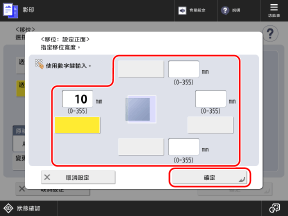
按下上、下、左或右按鈕,使用數字鍵指定移位距離。
3
按下 [確定] [關閉]。
[關閉]。再次顯示影印畫面。