可以透過兩種方式校準漸變:快速調整或完全調整。
首先,嘗試快速調整進行簡單校準。如果您發現並未改善,請執行完全調整,以便更準確校準。
校正漸變
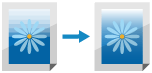
漸變是色彩深度和亮度的逐漸變化。如果無法正確再現漸變且列印資料與來源資料或原稿有極大差異,請校準漸變(校準)。
列印或掃描時或碳粉不足時,無法執行校準。
列印或掃描時或碳粉不足時,無法執行校準。
註釋
在低溫環境下(低於 13 °C (55.4 °F))使用機器,可能無法執行校正。
簡單校準(快速調整)
本節說明如何使用控制台執行校正(快速調整)。
也可從電腦使用遠端使用者介面執行校正(快速調整)。從電腦管理本機(使用者介面)
也可從電腦使用遠端使用者介面執行校正(快速調整)。從電腦管理本機(使用者介面)
校準會套用到所有紙張類型。
1
在控制台上,在 [首頁] 畫面或其他畫面中,按下 [ 設定/註冊]。[首頁] 畫面
設定/註冊]。[首頁] 畫面2
按下 [調整/維護]  [調整影像品質] [自動調整漸變]。
[調整影像品質] [自動調整漸變]。顯示 [自動調整漸變] 畫面。
3
按下 [快速調整]。
顯示 [快速調整] 畫面。
4
按下 [啟動]。
註釋
您可以設定自動定期執行快速調整。[自動調整漸變的時間設定]
更準確地校準(完全調整)
在原稿台玻璃上掃描機器列印的測試頁,以更準確地校正漸變。
在此處校正的結果,將會使用至下一次執行完全調整。
在此處校正的結果,將會使用至下一次執行完全調整。
可用於校準的紙張尺寸和類型
尺寸:A4、LTR
類型:薄紙、普通紙 1 和普通紙 2、再生紙 1 與再生紙 2
使用控制台可以執行校準(完全調整)。您無法從電腦使用遠端使用者介面執行校準(完全調整)。
1
在控制台上,在 [首頁] 畫面或其他畫面中,按下 [設定/註冊]。[首頁] 畫面
設定/註冊]。[首頁] 畫面顯示 [設定/註冊] 畫面。
2
按下 [調整/維護] [調整影像品質] [自動調整漸變]。
[調整影像品質] [自動調整漸變]。顯示 [自動調整漸變] 畫面。
3
按下 [完全調整]。
顯示 [選擇紙張] 畫面。
4
選擇已裝入可用紙張的紙張來源,並且按下 [確定]。
5
按下 [開始列印]。
即會列印測試頁面。
6
打開送稿機。
7
請遵循畫面上的指示將測試頁放置在原稿台玻璃上。
8
輕輕關閉送稿機。
9
按下 [開始掃描]。
掃描測試頁 1。
10
按下 [開始列印]。
列印測試頁 2。
11
從原稿台玻璃上取下測試頁 1。
12
重複步驟 7 至 11,完成所有測試頁的掃描。
掃描全部測試頁後執行校準。
掃描兩張測試頁。
校準完成後,會顯示 [調整已完成。]。
13
從原稿台玻璃上取下測試頁。