調整每個紙張來源的列印位置
如果在使用特定紙張來源時,列印位置偏移,請指定紙張來源及調整列印位置。
檢查列印測試頁上的影像偏移量,並調整列印位置。
檢查列印測試頁上的影像偏移量,並調整列印位置。
使用控制台可以執行調整。您無法從電腦使用遠端使用者介面執行調整。
1
在控制台的 [首頁] 畫面或其他畫面按下 [ 設定/註冊]。[首頁] 畫面
設定/註冊]。[首頁] 畫面顯示 [設定/註冊] 畫面。
2
按下 [調整/維護]  [調整影像品質] [調整每個紙匣的影像位置]。
[調整影像品質] [調整每個紙匣的影像位置]。3
檢視指示,並且按下 [下一步]。
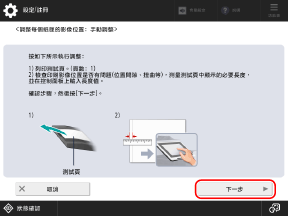
4
選擇要調整列印位置的紙張來源,並且按下 [開始列印]。
測試頁隨即列印。
測量測試頁上的長度,並調整列印位置。
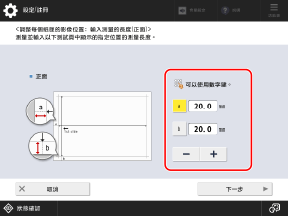
依據畫面上的指示,測量測試頁正面和反面的長度,並輸入數值。
正面會列印出「1st side」,反面會列印出「2nd side」。。
正面會列印出「1st side」,反面會列印出「2nd side」。。
6
測量正面的長度,輸入值,並且按下 [下一步]。
7
測量背面的長度,輸入值,並且按下 [確定]。
按下 [開始列印] 再次列印測試頁,並檢查調整結果。
若要結束調整而不列印測試頁,請按下 [關閉]。
9
按下 [完成]。