尺寸和方向設定
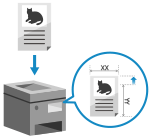
根據放置的原稿,設定尺寸和原稿方向。
設定原稿尺寸
在掃描之後,顯示自訂尺寸原稿缺少了一部分或原稿邊緣的部分影像時,請手動設定放置原稿的尺寸。
1
在掃描畫面上,按下原稿尺寸設定按鈕。掃描畫面
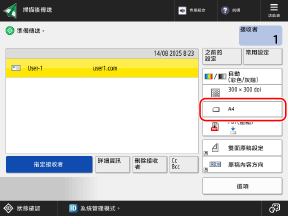

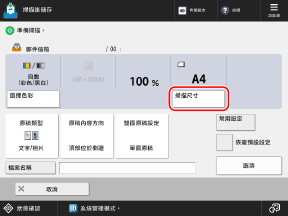
顯示 [掃描尺寸] 畫面。
2
選擇放置原稿的尺寸。
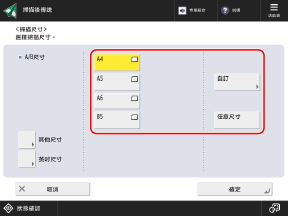
根據設定,放置原稿的位置可能僅限原稿台玻璃或送稿機。如果原稿放在不同的位置,請將其放置於所列位置。放置原稿
放置自訂尺寸原稿時
輸入要設定的原稿尺寸 (邊長)。
* 將掃描資料儲存到郵件信箱時,無法設定尺寸。
1
按下 [自訂]。
如果您不知道放置原稿的尺寸 (邊長),請按 [任意尺寸]。在這種情況下,您不需要執行步驟 2 (輸入邊長)。
* 如果設定為 [任意尺寸],則僅能將原稿置於送稿機中。
2
輸入 [X] 和 [Y] 的邊長,然後按 [確定]。
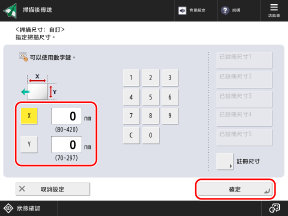
按下 [X] 和 [Y] 選擇項目,並輸入值。
註冊常用的原稿尺寸時,您可以按下 [已註冊尺寸1] 至 [已註冊尺寸5] 來呼叫這些尺寸。
註冊原稿尺寸
頻繁使用特定的非標準尺寸原稿時,請使用下列程序註冊尺寸。您可以在尺寸輸入畫面上叫用尺寸,藉以省卻每次輸入尺寸的麻煩。
原稿最多可註冊五種尺寸。
原稿最多可註冊五種尺寸。
按下 [註冊尺寸]  選擇要註冊尺寸的按鈕 按下 [註冊/編輯] 輸入 [X] 和 [Y] 的邊長 按 [確定] [關閉] 選擇要註冊尺寸的按鈕 按下 [註冊/編輯] 輸入 [X] 和 [Y] 的邊長 按 [確定] [關閉] |
* 在尺寸註冊畫面上,您可以選擇一個按鈕並按下 [重新命名],即可重新命名按鈕。
3
按下 [確定]。
再次顯示掃描畫面。
設定原稿方向
設定放置原稿的方向,以便正確顯示掃描資料的上下位置。
* 將掃描資料儲存到郵件信箱時,無法設定方向。
1
按下 [選項] [原稿內容方向]。掃描畫面
[原稿內容方向]。掃描畫面顯示 [原稿內容方向] 畫面。
2
依據放置的原稿,選擇 [頂部位於遠邊] 或 [頂部位於側邊]。
3
按下 [確定] [關閉]。
[關閉]。再次顯示掃描畫面。