色彩設定
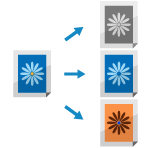
您可以在掃描時設定掃描色彩,或移除原稿中的特定顏色。
選擇色彩
掃描時選擇色彩。
* 可選擇的色彩受檔案格式設定限制。
TIFF 檔案僅限使用 [黑白二值]。
JPEG 和 OOXML 檔案僅限使用 [自動(彩色/灰階)]、[全彩] 和 [灰階]。
1
在掃描畫面上,按下設定按鈕選擇色彩。掃描畫面
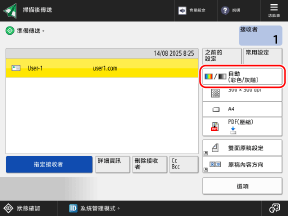

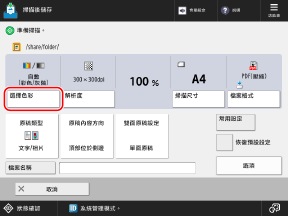
顯示 [選擇色彩] 畫面。
2
掃描時選擇色彩。
掃描資料儲存到郵件信箱時,無法選擇 [自動(彩色/灰階)] 或 [灰階]。
[自動(彩色/灰階)]
自動偵測原稿色彩。彩色原稿會掃描為彩色,黑白原稿會掃描為灰階。
* 文字褪色或原稿包含大量文字時,請選擇 [自動(彩色/黑白)]。
彩色原稿可能會被偵測為黑白原稿,這取決於原稿的狀態和尺寸,例如原稿僅邊緣是彩色的。在這種情況下,選擇 [全彩]。
[自動(彩色/黑白)]
自動偵測原稿色彩。彩色原稿會掃描為彩色,黑白原稿會掃描為黑白。
彩色原稿可能會被偵測為黑白原稿,這取決於原稿的狀態和尺寸,例如原稿僅邊緣是彩色的。在這種情況下,選擇 [全彩]。
[全彩]
不論原稿的色彩,皆以全彩掃描。
* 設定為 [全彩],黑白原稿也會以彩色掃描。
[黑白二值]
不論原稿的色彩,皆以黑白掃描。
[灰階]
不論原稿的色彩,皆以白到黑的灰階掃描。
由於此模式使用不同層次的灰色,如白色、淺灰色、灰色、深灰色和黑色,看起來比黑白設定更自然平滑。
由於此模式使用不同層次的灰色,如白色、淺灰色、灰色、深灰色和黑色,看起來比黑白設定更自然平滑。
* 文字褪色或原稿包含大量文字時,請選擇 [黑白二值]。
3
按下 [確定]。
再次顯示掃描畫面。
移除特定顏色時進行掃描
您可以在掃描原稿的同時移除特定的顏色。
1
按下掃描畫面的 [選項] ▶ [移除指定色彩]。掃描畫面
顯示 [移除指定色彩] 畫面。
2
選擇要移除的顏色,然後按 [確定]。
範例: 「掃瞄和傳送」畫面
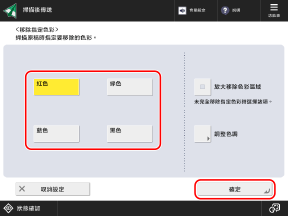
如果沒有移除指定的顏色,且顏色仍然存在,請將 [放大移除色彩區域] 設為 [開啟]。
選擇 [紅色]、[綠色] 或 [藍色] 時,可以按 [調整色調] 來調整色相。
3
按下 [關閉]。
再次顯示掃描畫面。