Čištění prachotěsného skla
Pokud je výtisk i po vyčištění povrchu přístroje, kopírovacího skla a podavače stále rozmazaný nebo má bílé pruhy (čáry) či bílé skvrny, může být důvodem znečištěné prachotěsné sklo. Pokud tomu tak je, prachotěsné sklo očistěte.
1
Vypněte napájení a odpojte napájecí kabel ze zásuvky. Vypnutí přístroje
Před vypnutím přístroje zkontrolujte jeho provozní stav. Vypnutí přístroje během operace může vést ke zrušení operace nebo k poškození či zničení dat.
Před odpojením napájecího kabelu počkejte alespoň tři sekundy po zhasnutí indikátoru Hlavní napájení.
2
Otevřete přední kryt přístroje.
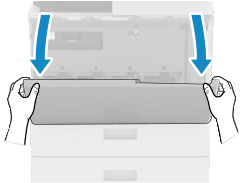
Otevřete kryt a držte jej na obou stranách.
Vytáhněte tonerovou kazetu.
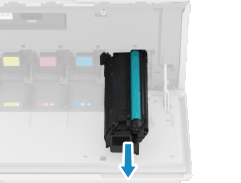
Dávejte pozor, abyste se nedotkli zaváděcího okraje tonerové kazety, nenarazili do ní ani do ní jinak nezasáhli. Toner může vytéct.
Vložte vyjmutou tonerovou kazetu zpět na místo.
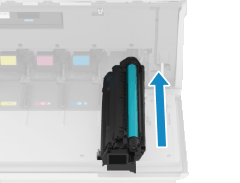
Před vložením tonerové kazety se ujistěte, že se barva tonerové kazety a barva na otvoru hlavní jednotky shodují.
5
6
Zavřete přední kryt přístroje.
7
Zapojte napájecí kabel do zásuvky střídavého proudu a zapněte zařízení. Zapnutí zařízení