Asetukset ja toiminta osastotunnustodennusta käytettäessä
Tässä osiossa kuvataan laitteen asetukset ja laitteeseen kirjautuminen, kun kirjautumispalveluun käytetään osastotunnustodennusta.
Osastotunnusten hallinnan asetukset
Osastotunnusten hallinta on toiminto käyttäjien ja ryhmien hallintaan, ja se nimittää jokaiselle käyttäjälle tai ryhmälle osastotunnuksen.
Kun käytät osastotunnustodennusta osastotunnusten hallintaan, määritä asetukset noudattamalla alla olevia ohjeita.
|
Vaihe 1
|
Aseta osastokoodien hallinta.
|

|
Vaihe 2
|
Aloita osastokoodien hallinta.
|
|
Vaihe 3
|
Kun tuntemattoman osastotunnuksen omaavien käyttäjien toiminnot ovat rajoitettuja, aseta osastotunnus ja PIN-koodi jokaiselle laitetta käyttävälle tietokoneelle.
|
|
Vaihe 4
|
Suorita osastokoodien hallinta.
|
HUOMAUTUS
Kun kirjautumispalvelu palautetaan käyttäjän todennukseen ja käytetään osastotunnusten hallintaa
Poista osastotunnusten hallinta käytöstä osastotunnuksen todennuksen yhteydessä ja palauta kirjautumispalvelu käyttäjän todennukseen. Aseta seuraavaksi käyttäjille osastotunnus ja ota sitten käyttöön osastotunnusten hallinta käyttäjien todennusta varten.
Laitteeseen kirjautuminen
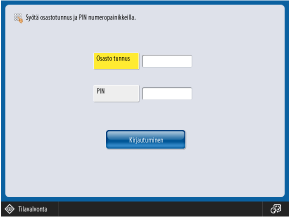
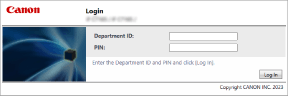
Kun osastotunnusten hallinta on käytössä, sinun on syötettävä osastotunnus ja PIN-koodi, jotta voit kirjautua sisään, kun käytät käyttöpaneelia tai Remote UI (Etäkäyttöliittymä) -sovellusta.
Käyttöpaneelin kirjautumisnäyttö
Remote UI (Etäkäyttöliittymä) -sovelluksen kirjautumisnäyttö
* Kun järjestelmänvalvojan tunnusta ei ole asetettu, kaikista kirjautuneista käyttäjistä tulee käyttäjiä, joilla on järjestelmänvalvojan oikeudet.
HUOMAUTUS
Kun osastotunnusten hallinta ei ole käytössä
Yleisten käyttäjien ei tarvitse kirjautua sisään, kun he käyttävät käyttöpaneelia.
Kun suoritettavat toiminnot edellyttävät järjestelmänvalvojan oikeuksia, voit kirjautua sisään painamalla [Kirjautuminen] kohdassa [ Asetukset/Tallennus] [Päävalikko]-näytössä tai muussa näytössä ja antamalla järjestelmänvalvojan tunnuksen ja PIN-koodin.
Kun suoritettavat toiminnot edellyttävät järjestelmänvalvojan oikeuksia, voit kirjautua sisään painamalla [Kirjautuminen] kohdassa [
Asetukset/Tallennus] [Päävalikko]-näytössä tai muussa näytössä ja antamalla järjestelmänvalvojan tunnuksen ja PIN-koodin.Kun tavalliset käyttäjät käyttävät Remote UI (Etäkäyttöliittymä) -sovellusta, jatka käyttöä napsauttamalla [Log In (General User)].
Kun kirjaudut sisään järjestelmänvalvojana, anna järjestelmänvalvojan tunnus ja PIN-koodi ja kirjaudu sisään napsauttamalla [Log In (Administrator)].
Kun kirjaudut sisään järjestelmänvalvojana, anna järjestelmänvalvojan tunnus ja PIN-koodi ja kirjaudu sisään napsauttamalla [Log In (Administrator)].
SMS:n käyttö
Kun käytät SMS-palvelua, voit kirjautua SMS-palveluun kirjautumalla sisään Remote UI (Etäkäyttöliittymä) -sovellukseen järjestelmänvalvojan tunnuksella, napsauttamalla [Service Management Service] ja antamalla SMS-palvelun salasanan.
Laitteen turvallisuuden varmistamiseksi et voi kirjautua SMS-palveluun oletussalasanalla. Sinun on otettava käyttöön väliaikainen kirjautuminen SMS-palveluun oletussalasanalla ja vaihdettava sitten salasana.
Laitteen turvallisuuden varmistamiseksi et voi kirjautua SMS-palveluun oletussalasanalla. Sinun on otettava käyttöön väliaikainen kirjautuminen SMS-palveluun oletussalasanalla ja vaihdettava sitten salasana.
Oletussalasanan käyttöönottaminen
Määritä asetukset sallimaan oletussalasanan tilapäinen käyttö.
Tässä osiossa ohjeistetaan asetusten määrittäminen Remote UI (Etäkäyttöliittymä) -sovelluksen avulla tietokoneella.
Valitse [ Asetukset/Tallennus] käyttöpaneelin näkymässä [Päävalikko] tai muussa näkymässä ja määritä sitten asetukset valitsemalla [Turva-asetukset]. [Salli oletussalasanan käyttö etäyhteyksille]
Edellyttää järjestelmänvalvojan oikeuksia. Laite täytyy käynnistää uudelleen, jotta asetukset tulevat voimaan.
Valitse [
Asetukset/Tallennus] käyttöpaneelin näkymässä [Päävalikko] tai muussa näkymässä ja määritä sitten asetukset valitsemalla [Turva-asetukset]. [Salli oletussalasanan käyttö etäyhteyksille]Edellyttää järjestelmänvalvojan oikeuksia. Laite täytyy käynnistää uudelleen, jotta asetukset tulevat voimaan.
1
Kirjaudu Remote UI (Etäkäyttöliittymä) -sovellukseen järjestelmänvalvojan tunnuksen avulla. Laitteeseen kirjautuminen
2
Valitse Remote UI (Etäkäyttöliittymä) -sovelluksen Portaali-sivulla [Settings/Registration]. Remote UI (Etäkäyttöliittymä) -sovelluksen portaalisivu
3
Valitse [Security Settings]  [Authentication/Password Settings].
[Authentication/Password Settings].[Authentication/Password Settings] -näyttö avautuu.
4
Valitse kohdassa [Password Settings] vaihtoehto [Edit].
[Password Settings] -näyttö avautuu.
5
Valitse kohdassa [Password Operation Settings] valintaruutu [Allow Use of Default Password for Remote Access].
6
Valitse [OK].
7
Käynnistä laite uudelleen. Laitteen uudelleenkäynnistys
Asetukset otetaan käyttöön.
Kirjautuminen SMS-palveluun salasanan vaihtamiseksi
Suorita nämä toiminnot Remote UI (Etäkäyttöliittymä) -sovelluksen avulla tietokoneella. Nämä toiminnot eivät ole mahdollisia käyttöpaneelin avulla.
Edellyttää järjestelmänvalvojan oikeuksia. Kun olet vaihtanut salasanan, voit estää kirjautumisen oletussalasanalla palauttamalla alkuperäisen asetuksen. Laite täytyy käynnistää uudelleen, jotta asetukset tulevat voimaan.
Edellyttää järjestelmänvalvojan oikeuksia. Kun olet vaihtanut salasanan, voit estää kirjautumisen oletussalasanalla palauttamalla alkuperäisen asetuksen. Laite täytyy käynnistää uudelleen, jotta asetukset tulevat voimaan.
1
Kirjaudu Remote UI (Etäkäyttöliittymä) -sovellukseen järjestelmänvalvojan tunnuksen avulla. Laitteeseen kirjautuminen
2
Valitse Remote UI (Etäkäyttöliittymä) -sovelluksen Portaali-sivulla [Service Management Service]. Remote UI (Etäkäyttöliittymä) -sovelluksen portaalisivu
SMS-kirjautumisnäyttö tulee näkyviin.
3
Anna oletussalasana ”MeapSmsLogin” ja napsauta [Login].
Näyttöön tulee salasanan vaihtonäyttö.
4
Vaihda salasana noudattamalla näytön ohjeita.
Voit myös vaihtaa SMS:n kirjautumissalasanan kohdassa [Change Password] SMS:n kohdan [System Management] alla.
5
Kun olet vaihtanut salasanan, napsauta [To Portal].
Remote UI (Etäkäyttöliittymä) -sovelluksen portaalisivu tulee uudelleen näkyviin, kun olet kirjautunut ulos SMS:stä.
6
Palauttamalla alkuperäisen asetuksen voit estää kirjautumisen oletussalasanalla. Oletussalasanan käyttöönottaminen
Tyhjentämällä [Allow Use of Default Password for Remote Access]-valintaruudun valinnan voit palauttaa alkuperäisen suojaustason.
7
Käynnistä laite uudelleen. Laitteen uudelleenkäynnistys
Asetukset otetaan käyttöön.
TÄRKEÄÄ
Älä unohda uutta salasanaa. Jos unohdat uuden salasanasi, ota yhteys käyttämääsi jälleenmyyjään tai huoltoedustajaan.