Richtlijnen voor het plaatsen van papier met een logo
Als u papier met een logo plaatst, let dan op de afdrukstand en welke kant naar boven is gericht.
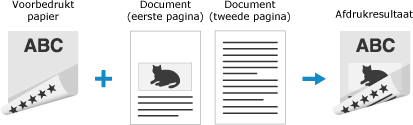
De standaardpositie waarin het papier moet worden geplaatst en de zijde waarop moet worden afgedrukt, verschillen afhankelijk van het feit of u op één of beide zijden wilt afdrukken.
De standaardpositie waarin het papier moet worden geplaatst en de zijde waarop moet worden afgedrukt, verschillen afhankelijk van het feit of u op één of beide zijden wilt afdrukken.
*Als u op papier met een logo kopieert, let dan op de richting waarin het papier wordt geplaatst en welke kant naar boven is gericht. Afdrukrichting van het origineel bij kopiëren naar papier met een logo
N.B.
Algemene procedure voor het plaatsen van papier
Bekijk het volgende:
Ervoor zorgen dat papier met een logo altijd met dezelfde methode wordt geladen
U kunt de instellingen zo configureren dat de papierstand en de zijde waarop moet worden afgedrukt niet hoeven te worden gewijzigd, afhankelijk van het feit of u op één of beide zijden wilt afdrukken. Als deze instelling is geconfigureerd, moet u het papier altijd laden met de dubbelzijdige afdrukmethode.
Als u de instelling van de papierinvoermethode wijzigt
Wijzig de instelling van de papierbron voor het plaatsen van papier met een logo, geef die papierbron op en druk af. [Andere invoermethode]
Wijzig de instelling van de papierbron voor het plaatsen van papier met een logo, geef die papierbron op en druk af. [Andere invoermethode]
Als u de instelling van het papiertype wijzigt
Registreer het papiertype met een logo als sjabloonpapier, geef dat papiertype op en druk af. Veelgebruikte papiertypen registreren
Registreer het papiertype met een logo als sjabloonpapier, geef dat papiertype op en druk af. Veelgebruikte papiertypen registreren
Eén zijde van papier bedrukken met een logo
De richting waarin het papier wordt geladen en welke zijde naar boven is gericht, varieert afhankelijk van de richting van het papier, de papierbron voor het plaatsen van papier en het papierformaat.
Papier met logo in verticale richting
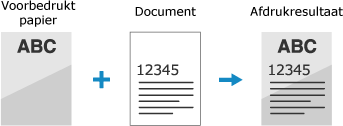
Papierlade
Laad het papier met de logozijde (te bedrukken zijde) naar boven.
A4- of A6-papier (bij afdrukken)
Gebruik dezelfde methode bij het plaatsen van B5-papier in Azië/Oceanië, of LTR-papier in Amerika.
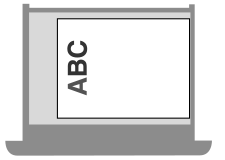
A4- of A6-papier (bij kopiëren)
Gebruik dezelfde methode bij het plaatsen van B5-papier in Azië/Oceanië, of LTR-papier in Amerika.
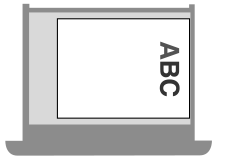
A5-papier (bij afdrukken)
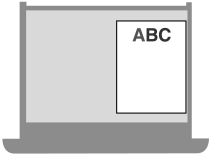
A5-papier (bij kopiëren)*
*Als u een verticaal origineel wilt scannen vanuit de invoer, kopieert u het naar papier met een logo en plaatst u het papier met een rotatie van 180 graden.
Multifunctionele lade
Laad het papier met de logozijde (te bedrukken zijde) naar beneden.
A4- of A6-papier (bij afdrukken)
Gebruik dezelfde methode bij het plaatsen van B5-papier in Azië/Oceanië, of LTR-papier in Amerika.
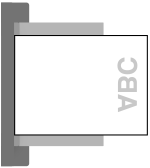
A4- of A6-papier (bij kopiëren)
Gebruik dezelfde methode bij het plaatsen van B5-papier in Azië/Oceanië, of LTR-papier in Amerika.
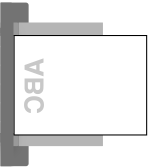
A5-papier (bij afdrukken)
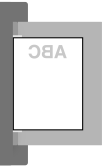
A5-papier (bij kopiëren)*
*Als u een verticaal origineel wilt scannen vanuit de invoer, kopieert u het naar papier met een logo en plaatst u het papier met een rotatie van 180 graden.
Papier met een logo in horizontale afdrukstand
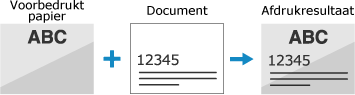
Papierlade
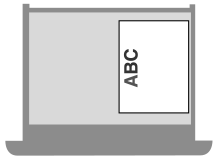
Laad het papier met de logozijde (te bedrukken zijde) naar boven.
A4- of A6-papier (bij afdrukken)
Gebruik dezelfde methode bij het plaatsen van B5-papier in Azië/Oceanië, of LTR-papier in Amerika.
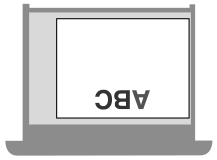
A4- of A6-papier (bij kopiëren)*
Gebruik dezelfde methode bij het plaatsen van B5-papier in Azië/Oceanië, of LTR-papier in Amerika.
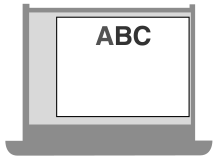
A5-papier (bij afdrukken)
A5-papier (bij kopiëren)
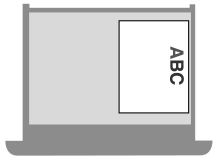
*Als u een horizontaal origineel wilt scannen vanuit de invoer, kopieert u het naar papier met een logo en plaatst u het papier met een rotatie van 180 graden.
Multifunctionele lade
Laad het papier met de logozijde (te bedrukken zijde) naar beneden.
A4- of A6-papier (bij afdrukken)
Gebruik dezelfde methode bij het plaatsen van B5-papier in Azië/Oceanië, of LTR-papier in Amerika.
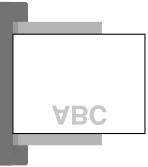
A4- of A6-papier (bij kopiëren)*
Gebruik dezelfde methode bij het plaatsen van B5-papier in Azië/Oceanië, of LTR-papier in Amerika.
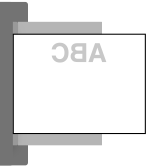
A5-papier (bij afdrukken)
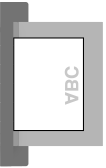
A5-papier (bij kopiëren)
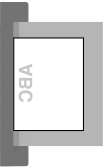
*Als u een horizontaal origineel wilt scannen vanuit de invoer, kopieert u het naar papier met een logo en plaatst u het papier met een rotatie van 180 graden.
Afdrukken op beide zijden van papier met een logo
De richting waarin het papier wordt geladen en welke zijde naar boven is gericht, varieert afhankelijk van de richting van het papier, de papierbron voor het plaatsen van papier en het papierformaat.
Papier met logo in verticale richting
Papierlade
Laad het papier met de logozijde (eerst te bedrukken zijde) naar beneden.
A4- of A6-papier (bij afdrukken)
Gebruik dezelfde methode bij het plaatsen van B5-papier in Azië/Oceanië, of LTR-papier in Amerika.
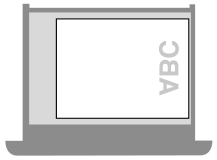
A4- of A6-papier (bij kopiëren)
Gebruik dezelfde methode bij het plaatsen van B5-papier in Azië/Oceanië, of LTR-papier in Amerika.
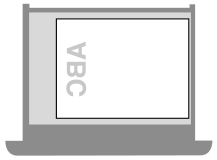
A5-papier (bij afdrukken)
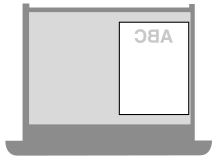
A5-papier (bij kopiëren)*
*Als u een verticaal origineel wilt scannen vanuit de invoer, kopieert u het naar papier met een logo en plaatst u het papier met een rotatie van 180 graden.
Multifunctionele lade
Laad het papier met de logozijde (eerst te bedrukken zijde) naar boven.
A4- of A6-papier (bij afdrukken)
Gebruik dezelfde methode bij het plaatsen van B5-papier in Azië/Oceanië, of LTR-papier in Amerika.
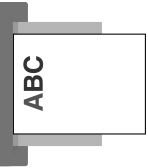
A4- of A6-papier (bij kopiëren)
Gebruik dezelfde methode bij het plaatsen van B5-papier in Azië/Oceanië, of LTR-papier in Amerika.
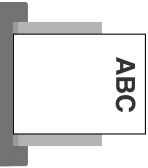
A5-papier (bij afdrukken)
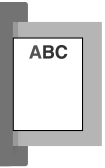
A5-papier (bij kopiëren)*
*Als u een verticaal origineel wilt scannen vanuit de invoer, kopieert u het naar papier met een logo en plaatst u het papier met een rotatie van 180 graden.
Papier met een logo in horizontale afdrukstand
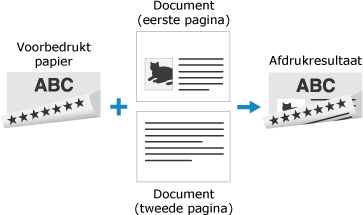
Papierlade
Laad het papier met de logozijde (eerst te bedrukken zijde) naar beneden.
A4- of A6-papier (bij afdrukken)
Gebruik dezelfde methode bij het plaatsen van B5-papier in Azië/Oceanië, of LTR-papier in Amerika.
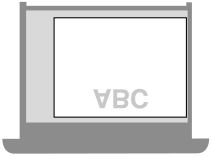
A4- of A6-papier (bij kopiëren)*
Gebruik dezelfde methode bij het plaatsen van B5-papier in Azië/Oceanië, of LTR-papier in Amerika.
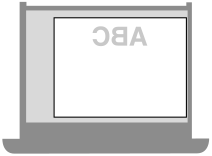
A5-papier (bij afdrukken)
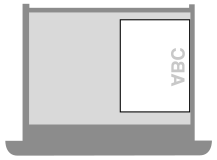
A5-papier (bij kopiëren)
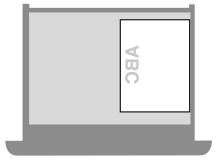
*Als u een horizontaal origineel wilt scannen vanuit de invoer, kopieert u het naar papier met een logo en plaatst u het papier met een rotatie van 180 graden.
Multifunctionele lade
Laad het papier met de logozijde (eerst te bedrukken zijde) naar boven.
A4- of A6-papier (bij afdrukken)
Gebruik dezelfde methode bij het plaatsen van B5-papier in Azië/Oceanië, of LTR-papier in Amerika.
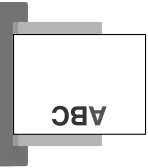
A4- of A6-papier (bij kopiëren)*
Gebruik dezelfde methode bij het plaatsen van B5-papier in Azië/Oceanië, of LTR-papier in Amerika.
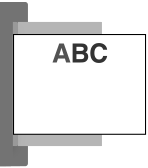
A5-papier (bij afdrukken)
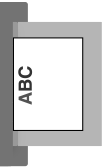
A5-papier (bij kopiëren)
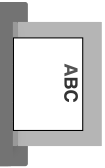
*Als u een horizontaal origineel wilt scannen vanuit de invoer, kopieert u het naar papier met een logo en plaatst u het papier met een rotatie van 180 graden.