Gradatie kan op twee manieren worden gekalibreerd: Snel aanpassen of Volledig aanpassen.
Probeer eerst Snel aanpassen voor eenvoudige kalibratie. Als u geen verbetering ziet, voert u Volledige aanpassing uit om nauwkeuriger te kalibreren.
De gradatie kalibreren
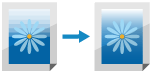
Gradatie is het geleidelijk veranderen van de kleurdiepte en helderheid. Als de gradatie niet correct wordt weergegeven en de afgedrukte gegevens sterk afwijken van de brongegevens of het origineel, moet u de gradatie kalibreren (kalibratie).
U kunt geen kalibratie uitvoeren tijdens het afdrukken of scannen of als er onvoldoende toner is.
U kunt geen kalibratie uitvoeren tijdens het afdrukken of scannen of als er onvoldoende toner is.
BELANGRIJK
Tijdens de kalibratie wordt toner gebruikt.
Als u regelmatig een kalibratie uitvoert, kan dat van invloed zijn op de levensduur van de toner.
Als de symptomen ook na het uitvoeren van een kalibratie niet verbeteren, kan het zijn dat het niveau van de resterende hoeveelheid toner laag is. Het wordt aanbevolen om de resterende hoeveelheid toner te controleren en zo nodig tonercartridges te vervangen.
N.B.
U kunt mogelijk geen kalibratie uitvoeren wanneer de machine wordt gebruikt in een omgeving met lage temperatuur (lager dan 13 °C (55,4 °F)).
Eenvoudige kalibratie (Snel aanpassen)
In dit gedeelte wordt beschreven hoe u via het bedieningspaneel een kalibratie kunt uitvoeren (Snel aanpassen).
U kunt ook een kalibratie (Snel aanpassen) uitvoeren via Remote UI (UI op afstand) vanaf een computer. De machine vanaf een computer beheren (Remote UI (UI op afstand))
U kunt ook een kalibratie (Snel aanpassen) uitvoeren via Remote UI (UI op afstand) vanaf een computer. De machine vanaf een computer beheren (Remote UI (UI op afstand))
De kalibratie wordt uitgevoerd voor alle papiertypen.
1
Druk op het bedieningspaneel op [ Instellingen/Registratie] in het scherm [Home] of ander scherm. Scherm [Home]
Instellingen/Registratie] in het scherm [Home] of ander scherm. Scherm [Home]2
Druk op [Aanpassen/Onderhoud]  [Aanpassen beeldkwaliteit] [Autom. gradatieaanpassing].
[Aanpassen beeldkwaliteit] [Autom. gradatieaanpassing].Het scherm [Autom. gradatieaanpassing] wordt weergegeven.
3
Druk op [Snelle aanpassing].
Het scherm [Snelle aanpassing] wordt weergegeven.
4
Druk op [Start].
Kalibratie wordt uitgevoerd.
Als de kalibratie is voltooid, verschijnt [Aanpassen is gereed.].
Als het resultaat na het uitvoeren van Snel aanpassen niet bevredigend is, voer dan Volledig aanpassen uit. Nauwkeuriger kalibreren (Volledig aanpassen)
Als de kalibratie is voltooid, verschijnt [Aanpassen is gereed.].
Als het resultaat na het uitvoeren van Snel aanpassen niet bevredigend is, voer dan Volledig aanpassen uit. Nauwkeuriger kalibreren (Volledig aanpassen)
N.B.
U kunt de instellingen zo configureren dat Snel aanpassen automatisch op gezette tijden wordt uitgevoerd. [Tijdsinstel. v. autom. gradatie-aanpassing]
Nauwkeuriger kalibreren (Volledig aanpassen)
Scan de testpagina die met de machine op de glasplaat is afgedrukt om de gradatie nauwkeuriger te kalibreren.
Het hier gekalibreerde resultaat wordt gebruikt totdat Volledig aanpassen de volgende keer wordt uitgevoerd.
Het hier gekalibreerde resultaat wordt gebruikt totdat Volledig aanpassen de volgende keer wordt uitgevoerd.
Papierformaten en -typen die gebruikt kunnen worden voor kalibratie
Formaat: A4, LTR
Type: Dun, Normaal 1 en Normaal 2, Gerecycled 1 en Gerecycled 2
Gebruik het bedieningspaneel om de kalibratie uit te voeren (Volledig aanpassen). U kunt geen kalibratie (Volledig aanpassen) uitvoeren met Remote UI (UI op afstand) vanaf een computer.
1
Druk op het bedieningspaneel op [ Instellingen/Registratie] in het scherm [Home] of ander scherm. Scherm [Home]
Instellingen/Registratie] in het scherm [Home] of ander scherm. Scherm [Home]Het scherm [Instellingen/Registratie] wordt weergegeven.
2
Druk op [Aanpassen/Onderhoud] [Aanpassen beeldkwaliteit] [Autom. gradatieaanpassing].
[Aanpassen beeldkwaliteit] [Autom. gradatieaanpassing].Het scherm [Autom. gradatieaanpassing] wordt weergegeven.
3
Druk op [Volledige aanpassing].
Het scherm [Selecteer papier] wordt weergegeven.
4
Selecteer de papierbron met het geplaatste bruikbare papier en druk op [OK].
5
Druk op [Start afdrukken].
Een proefpagina wordt afgedrukt.
6
Open de aanvoer.
7
Volg de instructies op het scherm om de testpagina op de glasplaat te plaatsen.
8
Sluit voorzichtig de aanvoer.
9
Druk op [Start scannen].
Testpagina 1 wordt gescand.
10
Druk op [Start afdrukken].
Testpagina 2 wordt afgedrukt.
11
Verwijder testpagina 1 van de glasplaat.
12
Herhaal stap 7 t/m 11 om alle testpagina's te scannen.
De kalibratie wordt uitgevoerd nadat alle testpagina's zijn gescand.
Scan twee vellen testpagina's.
Als de kalibratie is voltooid, verschijnt [Aanpassen is gereed.].
13
Verwijder de proefpagina van de glasplaat.