Zacięcie papieru w źródle papieru
Usuń papier zacięty wewnątrz źródła papieru. Postępuj zgodnie z instrukcjami wyświetlanymi na panelu sterowania, aby sprawdzić lokalizację zacięcia papieru i usunąć zacięty papier.
Jeśli papier się rozerwie, pamiętaj o usunięciu wszystkich części tak, by nie pozostały żadne kawałki.
Jeśli nie możesz usunąć papieru, nie próbuj go usuwać na siłę. Sprawdź panel sterowania i usuń zacięty papier w innym miejscu.
Jeśli papier się rozerwie, pamiętaj o usunięciu wszystkich części tak, by nie pozostały żadne kawałki.
Jeśli nie możesz usunąć papieru, nie próbuj go usuwać na siłę. Sprawdź panel sterowania i usuń zacięty papier w innym miejscu.
Zablokowany papier w szufladzie 1
W tej sekcji opisano sposób usuwania zacięć papieru w szufladzie na papier 1. Postępuj zgodnie z instrukcjami wyświetlanymi na panelu sterowania, aby sprawdzić lokalizację zacięcia papieru i usunąć zacięty papier.
Wymagane czynności przygotowawcze
Zamknij pokrywę i szufladę na papier, jeśli są otwarte.
1
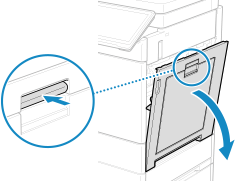
Pociągnij dźwignię i otwórz prawą pokrywę jednostki głównej.
2
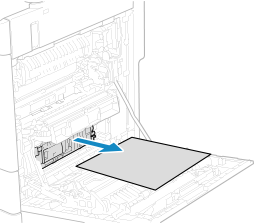
Jeśli papier jest zakleszczony, delikatnie pociągnij go w kierunku wskazanym przez strzałkę.
3
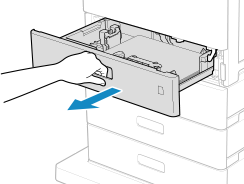
Wyciągnij szufladę na papier 1 do siebie.
4
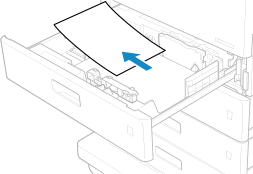
Jeśli papier zaciął się w szufladzie na papier 1, delikatnie wyciągnij go w kierunku wskazanym strzałką.
5
Delikatnie wsuń szufladę na papier 1 do urządzenia.
Podczas wsuwania szuflady na papier uważaj, aby nie przytrzasnąć palców w szczelinach.
6
Delikatnie zamknij prawą pokrywę modułu głównego — zamknięcie jest sygnalizowane kliknięciem.
Po usunięciu zacięcia papieru ekran wskazujący zacięcie papieru zniknie, a drukowanie zostanie automatycznie wznowione.
Jeśli pojawi się ekran wskazujący zacięcie papieru w innym miejscu, postępuj zgodnie z instrukcjami wyświetlanymi na ekranie, aby usunąć zacięty papier.
Jeśli pojawi się ekran wskazujący zacięcie papieru w innym miejscu, postępuj zgodnie z instrukcjami wyświetlanymi na ekranie, aby usunąć zacięty papier.
UWAGA
Jeżeli regularnie zakleszcza się papier
Sprawdź stan urządzenia i papieru. Powtarzające się zacięcia papieru
Zacięcie papieru w szufladach na papier 2, 3 i 4 (opcja)
W tej części opisano sposób usuwania zacięcia papieru w szufladach na papier 2, 3 i 4. Postępuj zgodnie z instrukcjami wyświetlanymi na panelu sterowania, aby sprawdzić lokalizację zacięcia papieru i usunąć zacięty papier.
Wymagane czynności przygotowawcze
Zamknij pokrywę i szufladę na papier, jeśli są otwarte.
1
Sprawdź, czy papier nie zaciął się pod prawą pokrywą szuflady na papier.
1
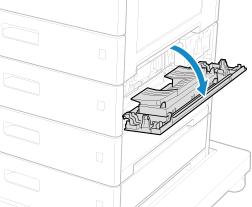
Otwórz prawą pokrywę szuflady na papier.
2
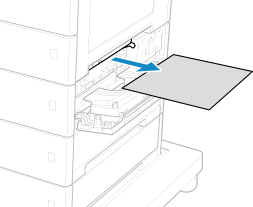
Jeśli papier jest zakleszczony, delikatnie pociągnij go w kierunku wskazanym przez strzałkę.
2
Sprawdź, czy papier zakleszczył się w szufladzie na papier.
1
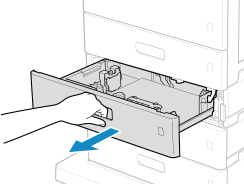
Wyciągnij szufladę na papier w swoją stronę.
2
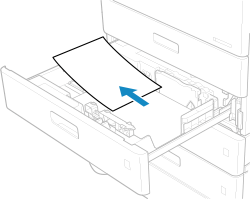
Jeśli papier jest zakleszczony, delikatnie pociągnij go w kierunku wskazanym przez strzałkę.
3
Delikatnie wsuń szufladę na papier do urządzenia.
Podczas wsuwania szuflady na papier uważaj, aby nie przytrzasnąć palców w szczelinach.
3
Delikatnie zamknij prawą pokrywę szuflady na papier, aż usłyszysz kliknięcie.
Po usunięciu zacięcia papieru ekran wskazujący zacięcie papieru zniknie, a drukowanie zostanie automatycznie wznowione.
Jeśli pojawi się ekran wskazujący zacięcie papieru w innym miejscu, postępuj zgodnie z instrukcjami wyświetlanymi na ekranie, aby usunąć zacięty papier.
Jeśli pojawi się ekran wskazujący zacięcie papieru w innym miejscu, postępuj zgodnie z instrukcjami wyświetlanymi na ekranie, aby usunąć zacięty papier.
UWAGA
Jeżeli regularnie zakleszcza się papier
Sprawdź stan urządzenia i papieru. Powtarzające się zacięcia papieru