Definição de cores
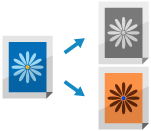
Pode configurar as programações de cores ao copiar.
Você também pode configurar as definições para ajustar o tom da cor.
Você também pode configurar as definições para ajustar o tom da cor.
Selecionar cópia a cores ou cópia a preto e branco
Selecione a cor ao copiar. Pode configurar a programação de acordo com as suas necessidades, como quando pretende poupar toner fazendo cópias a preto e branco de originais a cores.
1
No ecrã de cópia, prima [Selecionar cor]. Ecrã Cópia
Aparece o ecrã [Selecionar cor].
2
Selecione a cor da cópia.
[Auto (Cor/Preto e branco)]
Cor do original automaticamente detetada. A cópia dos originais a cores é realizada a cores e a cópia dos originais a preto e branco é realizada a preto e branco.
Os originais a preto e branco podem ser detetados como originais a cores, dependendo das condições ou do fundo do original. Neste caso, selecione [Preto e branco].
Os originais a cores podem ser detetados como originais em preto e branco dependendo das suas condições e do seu formato, tal como quando apenas as extremidades do original são a cores. Neste caso, selecione [Todas as cores].
* Quando [Auto (Cor/P/B)] é selecionado num modelo que efetua cópias a cores e cópias a preto e branco a velocidades diferentes, os originais a preto e branco são copiados à mesma velocidade que os originais a cores.
[Todas as cores]
Copia com todas as cores, independentemente da cor do original.
* Se selecionar [Todas as cores], as cópias de originais em preto e branco também serão consideradas cópias a cores.
[Preto e branco]
Copia a preto e branco, independentemente da cor do original.
[Uma cor]
Copia apenas numa cor especificada.
Exemplo: Ao copiar com [Vermelho] especificado como cor
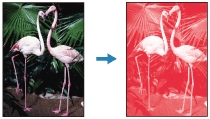
* Se selecionar [Uma cor], as cópias de originais em preto e branco também serão consideradas cópias a cores.
[Duas cores]
Copia a preto e a uma cor especificada.
* Pode programar se todas as cores exceto o preto serão copiadas na cor especificada ou se apenas as cores próximas da cor especificada (cores aproximadas) serão copiadas na cor especificada. [Conversão cor por cor específ. p/impr. duas cores]
* Se selecionar [Duas cores], as cópias de originais em preto e branco também serão consideradas cópias a cores.
3
Carregue em [OK].
O ecrã de cópia aparece novamente.
NOTA
Velocidade de cópia
Se selecionar [Auto (Cor/Preto e branco)] ao copiar um original a preto e branco, este será copiado à mesma velocidade que um original a cores.
Ajustar a cor
Pode ajustar os níveis de amarelo, magenta, ciano e preto para copiar com cores mais fiéis ao original ou mais vivas do que o original.
1
No ecrã de cópia, prima [Opções]  [Equilíbrio de cores]. Ecrã Cópia
[Equilíbrio de cores]. Ecrã CópiaAparece o ecrã [Equilíbrio de cores].
2
Mova o cursor para a esquerda ou para a direita para cada cor, para ajustar os níveis de cor.
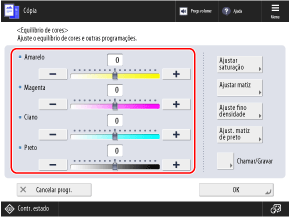
Exemplo de ajuste:

3
Ajuste os detalhes de cor, conforme necessário.
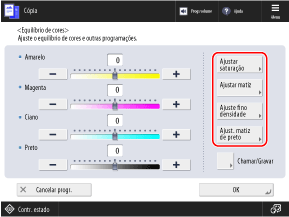
* [Ajustar saturação], [Ajustar matiz], e [Ajust. matiz de preto] podem não ser exibidos, dependendo do modelo.
Ajustar a intensidade de cor (ajustar saturação)
1
Carregue em [Ajustar saturação].
Aparece o ecrã [Ajustar saturação].
2
Mova o cursor para a esquerda ou para a direita para cada cor, para ajustar a intensidade de cor.
Pode pressionar [Baixa] ou [Alto] para [Todas cores] para mover os cursores de todas as cores juntos em simultâneo.
3
Carregue em [OK].
É novamente apresentado o ecrã [Equilíbrio de cores].
Ajustar a matiz (ajustar matiz)
1
Carregue em [Ajustar matiz].
Aparece o ecrã [Ajustar matiz].
2
Mova o cursor para a esquerda ou para a direita para cada cor, para ajustar a matiz.
Pode pressionar [ ] ou [
 ] para [Todas cores] para mover os cursores de todas as cores juntos em simultâneo.
] ou [] para [Todas cores] para mover os cursores de todas as cores juntos em simultâneo.3
Carregue em [OK].
É novamente apresentado o ecrã [Equilíbrio de cores].
Ajustar o nível de cor de cada área de densidade de forma independente (ajuste fino de densidade)
Ajuste os níveis das três áreas de densidade para cada cor.
1
Carregue em [Ajuste fino densidade].
Aparece o ecrã [Ajuste fino densidade].
2
Selecione a cor a ajustar e mova os cursores para a esquerda ou direita de cada área de densidade para ajustar o nível.
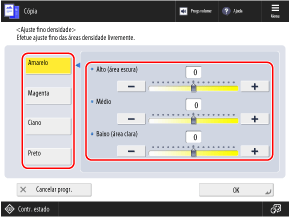
3
Carregue em [OK].
É novamente apresentado o ecrã [Equilíbrio de cores].
Ajustar a densidade das áreas pretas (ajustar matiz preta)
Ajuste a densidade das áreas pretas sem afetar outras cores.
1
Carregue em [Ajust. matiz de preto].
Aparece o ecrã [Ajust. matiz de preto].
2
Mova o cursor para a esquerda ou para a direita para ajustar a densidade das áreas pretas.
Mova o cursor em direção a [Mais claro] para evitar que a imagem fique demasiado escura e mova-o em direção a [Mais escuro] para tornar o texto e as imagens esbatidos mais nítidos.
3
Carregue em [OK].
É novamente apresentado o ecrã [Equilíbrio de cores].
4
Carregue em [OK].
Registar definições de cores após ajuste
Se utiliza frequentemente originais com um tom de cor específico, pode registar as definições de cor ajustadas. Pode então recuperar as definições no ecrã para ajustar o equilíbrio de cores, evitando o incómodo de ajustar sempre o equilíbrio de cores.
Pode registar até quatro definições de cores.
Pode registar até quatro definições de cores.
1
Carregue em [Chamar/Gravar].
Aparece o ecrã [Chamar/Gravar].
2
Selecione o botão no qual deseja registar as definições atuais e prima [Gravar].
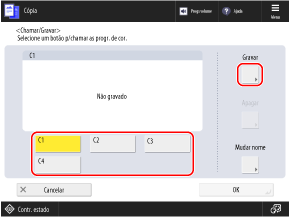
Se selecionar um botão cujas definições já estejam registadas, as informações registadas serão substituídas.
3
Carregue em [Sim].
As definições são registadas e o ecrã [Chamar/Gravar] é exibido novamente.
4
Altere o nome do botão conforme necessário.
Selecione o botão onde as definições estão registadas e prima [Mudar nome].
5
Carregue em [OK].
É novamente apresentado o ecrã [Equilíbrio de cores].
* Para recuperar as definições registadas, prima [Chamar/Gravar] prima o botão registado prima [OK].
prima o botão registado prima [OK].5
Carregue em [Fechar].
O ecrã de cópia aparece novamente.
Definir o tom de cor desejado com teclas de marcação por memórias telefónicas diretas
Pode ajustar automaticamente a cor de cópia ao selecionar uma definição de cor para obter o efeito visual desejado, como "clarear a tonalidade" ou "criar um visual retro preto e branco com tons sépia".
1
No ecrã de cópia, prima [Opções] [Ajustar cor selec. rápida]. Ecrã Cópia
[Ajustar cor selec. rápida]. Ecrã CópiaAparece o ecrã [Ajustar cor selec. rápida].
2
Selecione a cor pretendida.
Exemplo de ajuste:
Original

[Cores vivas]

[Cores suaves]

[Aclarar imagem]

[Escurecer imagem]

[Realçar reprodução]

[Tom sépia]

Se selecionar [Realçar reprodução], o tom da cor é ajustado para que as áreas claras da imagem (destaques) não sejam apagadas.
Pode selecionar várias programações de cor em simultâneo. No entanto, não é possível selecionar as seguintes programações de cor em simultâneo:
[Cores vivas] e [Cores suaves]
[Aclarar imagem], [Escurecer imagem] e [Realçar reprodução]
3
Prima [OK] [Fechar].
[Fechar].O ecrã de cópia aparece novamente.
NOTA
As programações de [Equilíbrio de cores] mudam automaticamente, de acordo com as programações de cor selecionadas.Ajustar a cor
* Se selecionar [Tom sépia], [Selecionar cor] é definido automaticamente para [Uma cor (Tom sépia)].