Problèmes de résultats d'impression
L'image imprimée est déplacée ou en biais.
 Est-ce que les guides papier sont mal alignés ?
Faites correspondre les guides papier avec le papier chargé dans la source papier.
Des stries apparaissent / l'impression est irrégulière

Utilisez-vous le papier approprié ?
Vérifiez le papier utilisable et remplacez-le par du papier approprié.
Avez-vous nettoyé l'unité de fixation ?
Nettoyer l'unité de fixation.
Avez-vous nettoyé l'unité de fixation ?
Nettoyer l'unité de fixation.
Le tambour est sale.
Appuyez sur  (Régl./Enreg.)
  <Réglage/Maintenance> <Maintenance> <Nettoyer tambour> pour nettoyer le tambour.
(Régl./Enreg.) <Réglage/Maintenance> <Maintenance> <Nettoyer tambour> pour nettoyer le tambour.Faut-il remplacer la cartouche de toner ?
Les matériaux à l’intérieur de la cartouche de toner peuvent s’être détériorés. Remplacez la cartouche de toner.
Présence de traînées noires.
La zone de numérisation des documents chargés est-elle sale ?
Nettoyez la zone de lecture des documents chargés.
Des bavures ont lieu.
La densité des arrière-plans est-elle correctement réglée ?
Si l'encre passe à travers le papier lors de l'impression, régler la densité de l'arrière-plan peut améliorer le problème et offrir une impression nette.
Les images ne sont pas imprimées sur le bon côté du papier.
L'orientation du papier chargé est-elle correcte ?
Vérifiez l'orientation et le côté du papier qui est placé vers le haut. Chargez à nouveau le papier s'il a une orientation incorrecte.
Les images ne sont pas imprimées dans le format prévu.
Le format de l'original et le format du papier qui est chargé sont-ils identiques ?
Remplacez le papier qui est chargé par du papier du format sur lequel vous voulez imprimer.
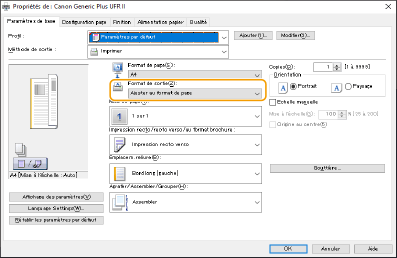
Faites correspondre [Format de sortie] dans le pilote de l'imprimante avec le format du papier sur lequel imprimer.
L'orientation ne correspond pas des deux côtés du papier lors de l'utilisation de l'impression recto-verso.
Les réglages pour l'impression recto verso sont-ils corrects ?
Suivez la procédure ci-dessous pour vérifier les réglages d'impression.
1 | Sélectionnez l'orientation de l'original sur l'écran des réglages d'impression de l'application. |
2 | Sur l'écran [Paramètres de base] du pilote, réglez [Orientation] sur la même orientation que vous avez réglé à l'étape 1. 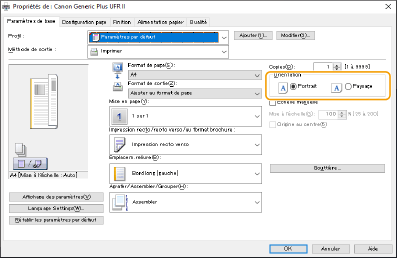 |
3 | Lors de la vérification de l'aperçu d'impression, réglez [Mise en page] [Ordre des pages] [Impression recto/recto verso/au format brochure] [Emplacem. Reliure].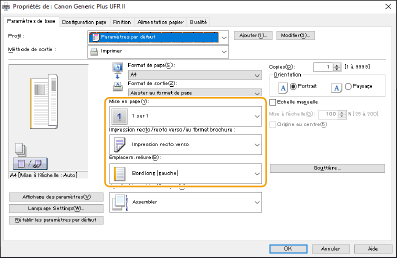 |
 |
[Ordre des pages] s'affiche lorsque [Mise en page] est réglé sur [2 sur 1] ou plus. |
Des taches apparaissent sur les impressions

Utilisez-vous le papier approprié ?
Vérifiez le papier utilisable et remplacez-le par du papier approprié.
Des taches de toner et des éclaboussures apparaissent

Utilisez-vous le papier approprié ?
Vérifiez le papier utilisable et remplacez-le par du papier approprié.
Des images rémanentes apparaissent sur la zone vide
Utilisez-vous le papier approprié ?
Vérifiez le papier utilisable et remplacez-le par du papier approprié.
La quantité de toner restant dans la cartouche de toner est-elle faible ?
Vérifiez la quantité de toner restante et remplacez la cartouche de toner si nécessaire.
Faut-il remplacer la cartouche de toner ?
Les matériaux à l’intérieur de la cartouche de toner peuvent s’être détériorés. Remplacez la cartouche de toner.
Les impressions sont faibles ou des stries apparaissent
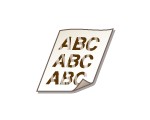
La quantité de toner restant dans la cartouche de toner est-elle faible ?
Vérifiez la quantité de toner restante et remplacez la cartouche de toner si nécessaire.
Faut-il remplacer la cartouche de toner ?
Les matériaux à l’intérieur de la cartouche de toner peuvent s’être détériorés. Remplacez la cartouche de toner.
Utilisez-vous le papier approprié ?
Vérifiez le papier utilisé et remplacez-le par le papier qui convient. Spécifiez également correctement les paramètres de format et de type de papier.
Le tambour est sale.
Appuyez sur (Régl./Enreg.) <Réglage/Maintenance> <Maintenance> <Nettoyer tambour> pour nettoyer le tambour.
(Régl./Enreg.) <Réglage/Maintenance> <Maintenance> <Nettoyer tambour> pour nettoyer le tambour.Apparition de points blancs

Utilisez-vous du papier qui a absorbé de l'humidité ?
Remplacez-le par le papier approprié.
Utilisez-vous le papier approprié ?
Vérifiez le papier utilisable et remplacez-le par du papier approprié.
La quantité de toner restant dans la cartouche de toner est-elle faible ?
Vérifiez la quantité de toner restante et remplacez la cartouche de toner si nécessaire.
Faut-il remplacer la cartouche de toner ?
Les matériaux à l’intérieur de la cartouche de toner peuvent s’être détériorés. Remplacez la cartouche de toner.
Apparition de points noirs

Avez-vous nettoyé l'unité de fixation ?
Nettoyer l'unité de fixation.
Le verso du papier est maculé

Avez-vous chargé du papier dont le format est inférieur à celui des données d'impression ?
Vérifiez que le format du papier correspond au format des données d'impression.
Avez-vous nettoyé l'unité de fixation ?
Nettoyer l'unité de fixation.
Le tambour est sale.
Appuyez sur (Régl./Enreg.) <Réglage/Maintenance> <Maintenance> <Nettoyer tambour> pour nettoyer le tambour.
(Régl./Enreg.) <Réglage/Maintenance> <Maintenance> <Nettoyer tambour> pour nettoyer le tambour.Le toner de l'image imprimée se décolle
Utilisez-vous le papier approprié ?
Vérifiez le papier utilisable et remplacez-le par du papier approprié.
Le papier se froisse

Le papier est-il correctement chargé ?
Si le papier n'est pas chargé en dessous de la ligne de limite de chargement ou du guide de limite de chargement, ou s'il est chargé en biais, il risque de se froisser.
Utilisez-vous du papier qui a absorbé de l'humidité ?
Remplacez-le par le papier approprié.
Utilisez-vous le papier approprié ?
Vérifiez le papier utilisable et remplacez-le par du papier approprié.
Le papier s'enroule

Utilisez-vous du papier qui a absorbé de l'humidité ?
Remplacez-le par le papier approprié.
Lorsque le paramètre actuel du type de papier est <Ordinaire 1>, modifiez-le en <Ordinaire 2>.
Utilisez-vous le papier approprié ?
Vérifiez le papier utilisé et remplacez-le par le papier qui convient. Spécifiez également correctement les paramètres de format et de type de papier.
Retournez le papier (recto et verso) de manière à changer la face à imprimer, puis rechargez le papier.

Dans de rares cas, les symptômes peuvent s'aggraver en fonction du type de papier utilisé. Dans ce cas, rétablissez la face d'impression d'origine.
Le papier n'est pas alimenté/Deux feuilles ou plus sont alimentées ensemble
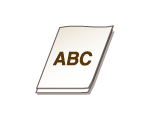
Le papier est-il correctement chargé ?
Ventilez bien la pile de papier afin que les feuilles ne soient pas collées les unes aux autres.
Vérifiez que le papier est correctement chargé.
Vérifiez si le nombre de feuilles de papier chargées est approprié et si le papier approprié est utilisé.
Vérifiez que des formats et des types de papier mélangés ne sont pas chargés ensemble.