
Utilizzo di un server di posta su cloud con OAuth 2.0
Configurare le impostazioni per utilizzare il servizio cloud di Microsoft, Microsoft Exchange Online o il servizio cloud di Google, Google Workspace, con il framework di autorizzazione OAuth 2.0.
Configurazione delle impostazioni di OAuth 2.0 (Microsoft)
Configurare questa impostazione utilizzando la IU remota da un computer. Non è possibile utilizzare il pannello comandi per configurare l'impostazione.
Sono necessari i privilegi di amministratore o di amministratore di rete.
Sono necessari i privilegi di amministratore o di amministratore di rete.
|
Controllare che data e ora siano impostate correttamente sulla macchina. Impostazione di data/ora Se si modificano le impostazioni di data e ora dopo aver configurato le impostazioni di autenticazione OAuth 2.0, riconfigurare le impostazioni di autenticazione OAuth 2.0. |
1
Accedere all'IU remota come amministratore. Avvio della IU remota
2
Sulla pagina portale della IU remota fare clic su [Impostazioni/Registrazione]. Schermata IU remota
3
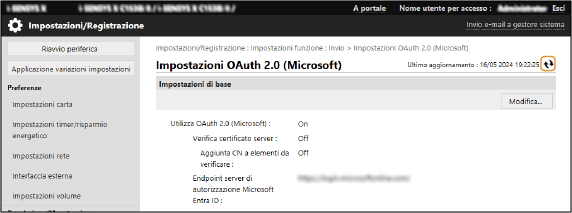
Fare clic su [Invio]  [Impostazioni OAuth 2.0 (Microsoft)].
[Impostazioni OAuth 2.0 (Microsoft)].Viene visualizzata la schermata [Impostazioni OAuth 2.0 (Microsoft)].
4
In [Impostazioni di base], fare clic su [Modifica].
Viene visualizzata la schermata [Modifica impostazioni di base].
5
Selezionare la casella di controllo [Utilizza OAuth 2.0 (Microsoft)].
6
Selezionare se verificare il certificato quando si esegue la comunicazione crittografata TLS con il server.
Per verificare il certificato, selezionare la casella di spunta [Verifica certificato server].
Per aggiungere un nome comune (CN) alle voci di verifica, selezionare la casella di controllo [Aggiunta CN a elementi da verificare].
7
In [Endpoint server di autorizzazione Microsoft Entra ID], immettere l'indirizzo URL del server di autorizzazione.
https://login.microsoftonline.com/<Tenant name>/oauth2/v2.0 |
In <tenant>, immettere [common], [consumers] o [organizations] in base all'ambiente di utilizzo della macchina.
8
Fare clic su [OK].
Viene visualizzata nuovamente la schermata [Impostazioni OAuth 2.0 (Microsoft)].
9
Attendere alcuni secondi, quindi fare clic su [ ].
].
].
10
Controllare che [Connessione completata] venga visualizzato per [Stato connessione server].
11
Fare clic sul collegamento visualizzato accanto a [Endpoint di autorizzazione Microsoft Entra ID] e autorizzare il server in base alle istruzioni sullo schermo.
Seguire le istruzioni in [Messaggio] e immettere il codice utente visualizzato in [Codice utente].
L'autorizzazione viene eseguita entro l'intervallo di tempo indicato in [Il codice utente scade tra].
12
Attendere alcuni minuti, quindi fare clic su [].
].13
Controllare che [Attivo] venga visualizzato per [Stato token].
14
Uscire dalla IU remota.
|
Se si modificano le impostazioni per interrompere l’utilizzo di OAuth 2.0 e poi si desidera riprendere a utilizzare OAuth 2.0, riconfigurare le impostazioni di autenticazione OAuth 2.0 dal passaggio 1. |
Configurazione delle impostazioni di OAuth 2.0 (Google)
|
Controllare che data e ora siano impostate correttamente sulla macchina. Impostazione di data/ora Se si modificano le impostazioni di data e ora dopo aver configurato le impostazioni di autenticazione OAuth 2.0, riconfigurare le impostazioni di autenticazione OAuth 2.0. |
Configurazione delle impostazioni client di autenticazione in Google Workspace
Seguire la procedura seguente per configurare le impostazioni del client di autenticazione.
Il metodo di impostazione potrebbe essere modificato a causa di aggiornamenti del servizio o per altri motivi. Per i dettagli, vedere il manuale per Google Cloud.
Il metodo di impostazione potrebbe essere modificato a causa di aggiornamenti del servizio o per altri motivi. Per i dettagli, vedere il manuale per Google Cloud.
1
Accedere a Google Cloud con un account amministratore di Google Workspace e creare un nuovo progetto.

Per i dettagli su come creare un progetto, vedere il manuale di Google Cloud.
2
Visualizzare il progetto creato e selezionare [API e servizi].
3
Fare clic su [API e servizi abilitati] [Gmail API].
[Gmail API].4
Nella schermata [API e servizi], fare clic su [Schermata consenso OAuth].
5
Selezionare [Interno] e fare clic su [CREA].
6
Immettere un nome in [Nome applicazione] e le informazioni in [Email per assistenza utenti] e [Informazioni di contatto dello sviluppatore].
7
Fare clic su [SALVA E CONTINUA] [AGGIUNGI O RIMUOVI AMBITI].
[AGGIUNGI O RIMUOVI AMBITI].8
Selezionare la casella di controllo per Gmail API (https://mail.google.com/), quindi fare clic su [AGGIORNA].
9
Verificare le impostazioni e fare clic su [SALVA E CONTINUA].
10
Nella schermata [API e servizi], fare clic su [Credenziali].
11
In [CREA CREDENZIALI], fare clic su [ID client Oauth].
12
Selezionare [Applicazione desktop] in [Tipo di applicazione] e immettere un nome per il client OAuth 2.0 in [Nome].
13
Fare clic su [CREA].
Vengono generati [ID client] e [Client secret].
Configurazione delle impostazioni OAuth 2.0 (Google) sulla macchina
Configurare questa impostazione utilizzando la IU remota da un computer. Non è possibile utilizzare il pannello comandi per configurare l’impostazione. Sono necessari i privilegi di amministratore o di amministratore di rete.
1
Accedere all'IU remota come amministratore. Avvio della IU remota
2
Sulla pagina portale della IU remota fare clic su [Impostazioni/Registrazione]. Schermata IU remota
3
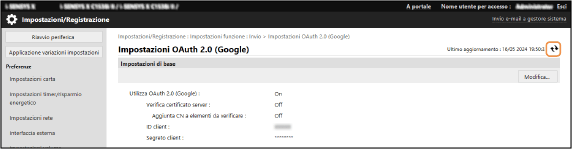
Fare clic su [Invio] [Impostazioni OAuth 2.0 (Google)].
[Impostazioni OAuth 2.0 (Google)].Viene visualizzata la schermata [Impostazioni OAuth 2.0 (Google)].
4
In [Impostazioni di base], fare clic su [Modifica].
Viene visualizzata la schermata [Modifica impostazioni di base].
5
Selezionare la casella di controllo [Utilizza OAuth 2.0 (Google)].
6
Selezionare se verificare il certificato quando si esegue la comunicazione crittografata TLS con il server.
Per verificare il certificato, selezionare la casella di spunta [Verifica certificato server].
Per aggiungere un nome comune (CN) alle voci di verifica, selezionare la casella di controllo [Aggiunta CN a elementi da verificare].
7
Immettere [ID client] e [Segreto client], quindi fare clic su [OK].
Viene visualizzata nuovamente la schermata [Impostazioni OAuth 2.0 (Google)].
Immettere l'ID client e il segreto client ottenuto da Google Workspace. Per ulteriori informazioni, consultare il sito web di Google Workspace.
8
Attendere alcuni secondi, quindi fare clic su [].
].
9
In [Informazioni per l'autorizzazione], fare clic su [Registrazione].
Viene visualizzata la schermata [Registra informazioni per autorizzazione].
10
Fare clic sul collegamento visualizzato accanto a [URL per Google Authorization Server] e autorizzare il server in base alle istruzioni sullo schermo.
In [Codice di autorizzazione], immettere la parte di <Codice di autorizzazione> dell'URL visualizzato sulla schermata di errore al momento dell'autorizzazione.
https://xxxxxxxxxx&code=<Codice di autorizzazione>&scope=xxxxxxxxxx |
11
Fare clic su [OK].
Viene visualizzata nuovamente la schermata [Impostazioni OAuth 2.0 (Google)].
12
Attendere alcuni minuti, quindi fare clic su [].
].13
Controllare che [Attivo] venga visualizzato per [Stato token].
14
Uscire dalla IU remota.
|
Se si modificano le impostazioni per interrompere l’utilizzo di OAuth 2.0 e poi si desidera riprendere a utilizzare OAuth 2.0, riconfigurare le impostazioni nella procedura “Configurazione delle impostazioni OAuth 2.0 (Google) sulla macchina”. |