

Übersicht über die Scanbildschirme
Wenn Sie <Einfacher Scan> oder <Scannen und Senden> (Bildschirm <Startseite>) drücken, wird einer von zwei Scanbildschirmen angezeigt.
Bildschirm Einfacher Scan
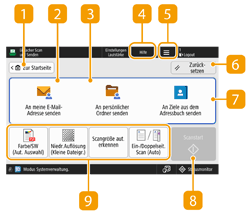
 <Zur Startseite>
Kehrt zum Bildschirm <Startseite> zurück.
 <An meine E-Mail-Adresse senden>
Sie können Ihre eigene E-Mail-Adresse direkt angeben. Diese Schaltfläche ist nur verfügbar, wenn Sie sich mit der persönlichen Authentifizierungsverwaltung am Gerät angemeldet haben. Verwalten von Benutzern
 <An persönlicher Ordner senden>
Sie können Ihren als Speicherort registrierten persönlichen Ordner angeben. Diese Schaltfläche ist nur verfügbar, wenn Sie sich mit der persönlichen Authentifizierungsverwaltung am Gerät angemeldet haben.
 <Hilfe>
Damit können Sie den QR-Code anzeigen, um auf die Seite <Scannen und Senden> im Anwenderhandbuch zuzugreifen.
Drücken Sie dieses Symbol, um den Benutzernamen und das Passwort einzugeben, die beim Senden von E-Mails verwendet werden sollen, oder um das OCR-Ergebnis für den Dateinamen zu verwenden.
 <Zurücksetzen>
Bricht die Einstellung des Empfängers und andere Einstellungen ab und stellt die Standardeinstellungen wieder her.
 <An Ziele aus dem Adressbuch senden>
Lässt Sie ein Sendeziel und einen im Adressbuch registrierten Speicherort angeben.
 Aktueller Einstellungsstatus und Einstellungsschaltflächen
Dieser Bereich zeigt den Status von Einstellungen wie Farbmodus und Scanformat an. Um das Original korrekt zu scannen, stellen Sie sicher, dass die Einstellungen richtig sind. Um die Einstellungen zu ändern, drücken Sie die gewünschte Taste. Grundfunktionen zum Scannen von Originalen
|
Wenn Sie die Taste für eine Funktion drücken, die eingeschränkt ist, wird eine Meldung angezeigt, die darauf hinweist, dass die Einstellungen nicht geändert werden können. Die Gesamtanzahl der angegebenen Empfänger wird links im Empfänger-Anzeigebereich angezeigt. |
Grundfunktionsbildschirm zum Scannen
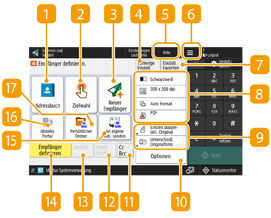
<Adressbuch>
Lässt Sie ein Sendeziel und einen im Adressbuch registrierten Speicherort angeben.
<Zielwahl>
Lässt Sie ein Sendeziel und einen in den One-Touch-Schaltflächen registrierten Speicherort angeben.
<Neuer Empfänger>
Lässt Sie Empfänger manuell festlegen, die nicht im Adressbuch oder den One-Touch-Schaltflächen registriert sind.
<Vorherige Einstellung.>
Damit können Sie die zuvor festgelegten Einstellungen abrufen. Grundfunktionen zum Scannen von Originalen
 <Hilfe>
Damit können Sie den QR-Code anzeigen, um auf die Seite <Scannen und Senden> im Anwenderhandbuch zuzugreifen.
Drücken Sie dieses Symbol, um die aktuellen Einstellungen unter <Einstellungen Favoriten> von zu registrieren, und ändern Sie die unter  angezeigte Schaltfläche.
zu registrieren, und ändern Sie die unter angezeigte Schaltfläche.<Einstellungen Favoriten>
Registrieren Sie hier häufig verwendete Scaneinstellungen im Voraus, um diese bei Bedarf einfach abzurufen. Verwalten des Geräts
Aktueller Einstellungsstatus und Einstellungsschaltflächen
Zeigt den Einstellungsstatus, wie Auflösung und Dateiformat, an. Achten Sie darauf, die Einstellungen hier zu überprüfen, um ordnungsgemäß scannen zu können. Drücken Sie zur Änderung der Einstellungen die gewünschte Schaltfläche. Grundfunktionen zum Scannen von Originalen
Schaltflächen für Funktionseinstellungen
Zeigt die am häufigsten verwendeten Schaltflächen aus <Optionen> an. Sie können auch drücken, um die angezeigten Schaltflächen zu ändern.
drücken, um die angezeigten Schaltflächen zu ändern.Wenn für die gewünschte Funktion keine Schaltfläche angezeigt wird, drücken Sie <Optionen>, und wählen Sie die gewünschte Schaltfläche. Grundfunktionen zum Scannen von Originalen
 <Optionen>
Zeigt alle Schaltflächen für Funktionseinstellungen an. Zur Einfachheit können Sie häufig verwendete Schaltflächen für Funktionseinstellungen in anzeigen.
anzeigen. <Cc Bcc>
Lässt Sie E-Mail-Empfänger als Cc oder Bcc angeben. Grundfunktionen zum Scannen von Originalen
 <Empf. lösch.>
Lässt Sie den angegebenen Empfänger löschen.
 <Details>
Lässt Sie detaillierte Informationen über den angegebenen Empfänger prüfen.
 <Empfänger definieren>
Zeigt die Vorgehensweise für die Angabe von Empfängern oder eine Liste der angegebenen Empfänger an.
 <An eigene Adresse senden>
Sie können Ihre eigene E-Mail-Adresse direkt angeben. Diese Schaltfläche ist nur verfügbar, wenn Sie sich mit der persönlichen Authentifizierungsverwaltung am Gerät angemeldet haben. Verwalten von Benutzern
 <Mobiles Portal>
Hierüber können Sie einen Empfänger aus dem Adressbuch eines Mobilgeräts angeben.
 <Persönlicher Ordner>
Sie können Ihren als Speicherort registrierten persönlichen Ordner angeben. Diese Schaltfläche ist nur verfügbar, wenn Sie sich mit der persönlichen Authentifizierungsverwaltung am Gerät angemeldet haben.
|
Sie können festlegen, ob das Adressbuch und die Zielwahltasten zur Beschränkung der Verwendung des Adressbuchs ausgeblendet werden sollen. <Verwendung von Adressbuch beschränken> Einige Funktionen können nicht zusammen verwendet werden. Schaltflächen, die nicht ausgewählt werden können, werden hellgrau angezeigt. Die Gesamtanzahl der angegebenen Empfänger wird oben rechts am Bildschirm angezeigt. |