Probleme mit Druckergebnissen
Das gedruckte Bild ist versetzt oder schief.
 Sind die Papierführungen falsch ausgerichtet?
Passen Sie die Papierführungen an das in der Papierzufuhr eingelegte Papier an.
Streifen erscheinen/Druckbild ist ungleichmäßig

Verwenden Sie geeignetes Papier?
Prüfen Sie, welches Papier geeignet ist, und tauschen Sie das verwendete Papier gegebenenfalls aus.
Haben Sie die Fixiereinheit gereinigt?
Reinigen Sie die Fixiereinheit.
Haben Sie die Fixiereinheit gereinigt?
Reinigen Sie die Fixiereinheit.
Die Trommel ist verschmutzt.
Drücken Sie  (Einstell./Speich.)
  <Justage/Wartung> <Wartung> <Trommel reinigen>, um die Trommel zu reinigen.
(Einstell./Speich.) <Justage/Wartung> <Wartung> <Trommel reinigen>, um die Trommel zu reinigen.Ist es Zeit für den Austausch der Tonerpatrone?
Materialien im Inneren der Tonerpatrone sind möglicherweise verschlissen. Tauschen Sie die Tonerpatrone aus.
Schwarze Streifen erscheinen.
Ist der Scanbereich des Dokumenteneinzugs verschmutzt?
Reinigen Sie den Scanbereich des Dokumenteneinzugs.
Hintergrund scheint durch.
Ist die Hintergrunddichte korrekt eingestellt?
Wenn Durchscheinen im Druckergebnis festgestellt wird, kann das Problem durch Justieren der Hintergrunddichte verbessert und ein gutes Druckergebnis erzielt werden.
Bilder werden nicht auf der beabsichtigten Seite des Papiers gedruckt.
Ist die Ausrichtung des eingelegten Papiers korrekt?
Überprüfen Sie die Ausrichtung und die Seite des Papiers, die nach oben zeigt. Legen Sie das Papier korrekt ein, wenn es falsch ausgerichtet ist.
Bilder werden nicht in der beabsichtigten Größe gedruckt.
Stimmen das Originalformat und das Format des eingelegten Papiers überein?
Tauschen Sie das eingelegte Papier gegen ein Papier mit dem Format aus, auf das Sie drucken möchten.
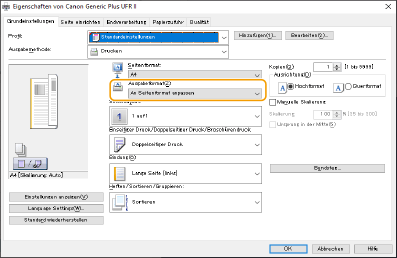
Passen Sie [Ausgabeformat] im Druckertreiber an das Format an, auf das Sie drucken möchten.
Die Ausrichtung auf beiden Seiten des Papiers stimmt nicht überein, wenn Sie doppelseitigen Druck verwenden.
Sind die Einstellungen für den doppelseitigen Druck korrekt?
Befolgen Sie den nachstehenden Ablauf zur Überprüfung der Druckeinstellungen.
1 | Wählen Sie die Ausrichtung des Originals im Druckeinstellungsbildschirm der Anwendung aus. |
2 | Stellen Sie auf dem Bildschirm [Grundeinstellungen] des Treibers [Ausrichtung] auf die gleiche Ausrichtung ein, die Sie in Schritt 1 eingestellt haben. 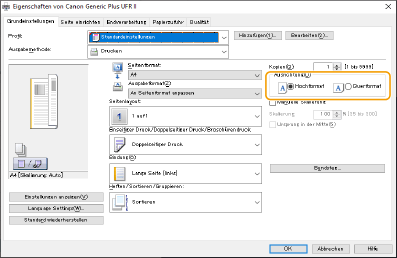 |
3 | Überprüfen Sie die Druckvorschau und stellen Sie [Seitenlayout] [Seitenfolge] [Einseitiger Druck/Doppelseitiger Druck/Broschürendruck] [Bindung] ein.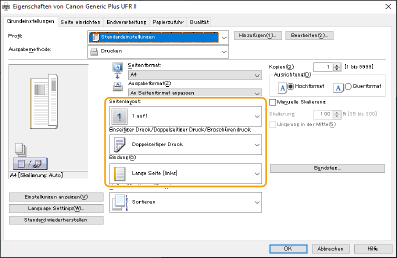 |
 |
[Seitenfolge] wird angezeigt, wenn [Seitenlayout] auf [2 auf 1] oder höher festgelegt ist. |
Auf den Ausdrucken erscheinen Flecken

Verwenden Sie geeignetes Papier?
Prüfen Sie, welches Papier geeignet ist, und tauschen Sie das verwendete Papier gegebenenfalls aus.
Es erscheinen Tonerflecken und Spritzer

Verwenden Sie geeignetes Papier?
Prüfen Sie, welches Papier geeignet ist, und tauschen Sie das verwendete Papier gegebenenfalls aus.
Nachbilder erscheinen in leeren Bereichen

Verwenden Sie geeignetes Papier?
Prüfen Sie, welches Papier geeignet ist, und tauschen Sie das verwendete Papier gegebenenfalls aus.
Geht die in der Tonerpatrone verbliebene Menge zur Neige?
Prüfen Sie, wie viel Toner verblieben ist, und tauschen Sie die Tonerpatrone gegebenenfalls aus.
Ist es Zeit für den Austausch der Tonerpatrone?
Materialien im Inneren der Tonerpatrone sind möglicherweise verschlissen. Tauschen Sie die Tonerpatrone aus.
Ausdrucke sind blass oder es treten Streifen auf

Geht die in der Tonerpatrone verbliebene Menge zur Neige?
Prüfen Sie, wie viel Toner verblieben ist, und tauschen Sie die Tonerpatrone gegebenenfalls aus.
Ist es Zeit für den Austausch der Tonerpatrone?
Materialien im Inneren der Tonerpatrone sind möglicherweise verschlissen. Tauschen Sie die Tonerpatrone aus.
Verwenden Sie geeignetes Papier?
Überprüfen Sie, ob das Papier verwendet werden kann, und tauschen Sie es gegen geeignetes Papier aus. Geben Sie außerdem die Einstellungen für Papierformat und Papiertyp korrekt an.
Die Trommel ist verschmutzt.
Drücken Sie (Einstell./Speich.) <Justage/Wartung> <Wartung> <Trommel reinigen>, um die Trommel zu reinigen.
(Einstell./Speich.) <Justage/Wartung> <Wartung> <Trommel reinigen>, um die Trommel zu reinigen.Es sind weiße Flecken zu sehen

Verwenden Sie Papier, das Feuchtigkeit absorbiert hat?
Tauschen Sie das Papier gegen geeignetes Papier aus.
Verwenden Sie geeignetes Papier?
Prüfen Sie, welches Papier geeignet ist, und tauschen Sie das verwendete Papier gegebenenfalls aus.
Geht die in der Tonerpatrone verbliebene Menge zur Neige?
Prüfen Sie, wie viel Toner verblieben ist, und tauschen Sie die Tonerpatrone gegebenenfalls aus.
Ist es Zeit für den Austausch der Tonerpatrone?
Materialien im Inneren der Tonerpatrone sind möglicherweise verschlissen. Tauschen Sie die Tonerpatrone aus.
Es sind schwarze Flecken zu sehen

Haben Sie die Fixiereinheit gereinigt?
Reinigen Sie die Fixiereinheit.
Rückseite des Papiers ist verschmiert

Haben Sie Papier eingelegt, das kleiner als das Format der Druckdaten ist?
Stellen Sie sicher, dass das Papierformat dem Format der Druckdaten entspricht.
Haben Sie die Fixiereinheit gereinigt?
Reinigen Sie die Fixiereinheit.
Die Trommel ist verschmutzt.
Drücken Sie (Einstell./Speich.) <Justage/Wartung> <Wartung> <Trommel reinigen>, um die Trommel zu reinigen.
(Einstell./Speich.) <Justage/Wartung> <Wartung> <Trommel reinigen>, um die Trommel zu reinigen.Der Toner des gedruckten Bildes löst sich ab
Verwenden Sie geeignetes Papier?
Prüfen Sie, welches Papier geeignet ist, und tauschen Sie das verwendete Papier gegebenenfalls aus.
Papier weist Falten auf

Ist das Papier korrekt eingelegt?
Wenn das eingelegte Papier über die Füllhöhenmarkierung oder die Füllhöhenbegrenzung hinausragt oder schräg eingelegt ist, können sich Falten bilden.
Verwenden Sie Papier, das Feuchtigkeit absorbiert hat?
Tauschen Sie das Papier gegen geeignetes Papier aus.
Verwenden Sie geeignetes Papier?
Prüfen Sie, welches Papier geeignet ist, und tauschen Sie das verwendete Papier gegebenenfalls aus.
Das Papier wellt sich

Verwenden Sie Papier, das Feuchtigkeit absorbiert hat?
Tauschen Sie das Papier gegen geeignetes Papier aus.
Wenn die aktuelle Einstellung des Papiertyps <Normal 1> lautet, ändern Sie sie in <Normal 2>.
Verwenden Sie geeignetes Papier?
Überprüfen Sie, ob das Papier verwendet werden kann, und tauschen Sie es gegen geeignetes Papier aus. Geben Sie außerdem die Einstellungen für Papierformat und Papiertyp korrekt an.
Drehen Sie das Papier (von vorne nach hinten), so dass die Druckseite geändert wird, und legen Sie das Papier dann erneut ein.

In seltenen Fällen können sich die Symptome abhängig vom verwendeten Papiertyp verschlechtern. In diesem Fall ändern Sie die Druckseite wieder in die ursprüngliche Druckseite.
Papier wird nicht eingezogen/Zwei oder mehr Blätter werden auf einmal eingezogen

Ist das Papier korrekt eingelegt?
Fächern Sie den Papierstapel gut auf, sodass das Papier nicht zusammenklebt.
Prüfen Sie, ob das Papier richtig eingelegt ist.
Überprüfen Sie, ob die Anzahl der eingelegten Papierblätter angemessen ist und ob das passende Papier verwendet wird.
Prüfen Sie, ob Papier von unterschiedlichem Format oder Typ zusammen eingelegt ist.