Saltar páginas en blanco al escanear
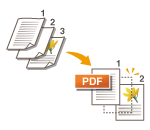 | El equipo puede detectar páginas en blanco al escanear y enviar/almacenar todas las páginas excepto estas. |
1
Coloque el original. Colocación de originales
2
Pulse <Leer y enviar>. Pantalla <Inicio>
3
Especifique el destino en la pantalla Funciones básicas de lectura. Descripción general de las pantallas de escaneado
4
Especifique las opciones de escaneado según sus necesidades. Operaciones básicas para escanear originales
5
Pulse <Opciones>  <Omitir originales en blanco>.
<Omitir originales en blanco>.6
Seleccione el color de los originales que hay que saltar.
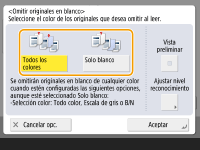
Para omitir originales en blanco independientemente del color, seleccione <Todos los colores>. Para omitir únicamente los originales en color blanco, seleccione <Solo blanco>.
Si se selecciona un ajuste distinto de <Auto (Color/B/N)> o <Auto (Color/Escala gris)> en <Selección color>, se lleva a cabo la misma operación que en <Todos los colores>, aunque se establezca <Solo blanco>.

Al pulsar <Vista preliminar> para seleccionar el botón, puede consultar el contenido de los originales escaneados en la pantalla de vista preliminar. Comprobación de originales escaneados antes de enviar/guardar (Vista preliminar)
7
Pulse <Ajustar nivel reconocimiento>, configure la precisión para detectar papel en blanco y luego pulse <Aceptar>.
Al pulsar <+> se aumenta la precisión de la detección.
8
Pulse <Aceptar> <Cerrar>.
<Cerrar>.9
Pulse  (Iniciar).
(Iniciar).Se escanean los originales y comienza el envío/guardado.
 |
Solo pueden especificarse destinos de tipo <E-mail> o <Archivo> cuando se establece <Omitir originales en blanco>. El envío no puede llevarse a cabo si se establece un destino con un tipo distinto de <E-mail> o <Archivo>. Si el tamaño del original es menor que la opción de tamaño de escaneado, es posible que no se omita correctamente. |
|
Para consultar el número de páginas que se han enviado/guardado, siga los procedimientos a continuación:  (Monitor estado) <Enviar> <Registro de trabajos> seleccione un documento <Detalles> consulte el número que aparece para <Páginas de envío> (Monitor estado) <Enviar> <Registro de trabajos> seleccione un documento <Detalles> consulte el número que aparece para <Páginas de envío>La pantalla de estado y el Informe de gestión de comunicaciones muestra el número, incluido el papel en blanco. Comprobar el estado y el registro de los documentos escaneados |