
Uso de un servidor de correo en la nube con OAuth 2.0
Configure los ajustes para utilizar el servicio en la nube de Microsoft, Microsoft Exchange Online o el servicio en la nube de Google, Google Workspace, con el marco de autorización OAuth 2.0.
Configuración de los ajustes de OAuth 2.0 (Microsoft)
Configure esta opción desde un ordenador mediante la IU remota. No puede usar el panel de control para configurar la opción.
Se necesitan privilegios de Administrador o de Administrador de la red.
Se necesitan privilegios de Administrador o de Administrador de la red.
|
Compruebe que la fecha y la hora estén correctamente establecidas en el equipo. Configuración de la fecha/hora Si cambia las opciones de la fecha y la hora después de configurar las opciones de autenticación OAuth 2.0, vuelva a configurar las opciones de autenticación OAuth 2.0. |
1
Inicie sesión en la IU remota como administrador. Inicio de la IU remota
2
En la página del portal de la IU remota, haga clic en [Configuración]. Pantalla de la IU remota
3
Haga clic en [Envío]  [Configuración de OAuth 2.0 (Microsoft)].
[Configuración de OAuth 2.0 (Microsoft)].Aparece la pantalla [Configuración de OAuth 2.0 (Microsoft)].
4
En [Opciones básicas], haga clic en [Editar].
Aparece la pantalla [Editar opciones básicas].
5
Marque la casilla [Usar OAuth 2.0 (Microsoft)].
6
Seleccione si verificará el certificado al realizar la comunicación cifrada TLS con el servidor.
Para verificar el certificado, marque la casilla [Verificar certificado del servidor].
Para añadir un nombre común (CN) a los elementos de verificación, marque la casilla [Agregar CN a los elementos de verificación].
7
En [Punto de conexión del servidor de autorización de Microsoft Entra ID], introduzca la dirección URL del servidor de autorización.
https://login.microsoftonline.com/<Nombre de inquilino>/oauth2/v2.0 |
En <tenant>, introduzca [common], [consumers] o [organizations] en función del entorno de uso de la máquina.
8
Haga clic en [Bien].
Vuelve a aparecer la pantalla [Configuración de OAuth 2.0 (Microsoft)].
9
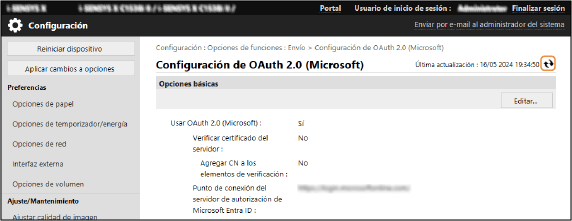
Espere unos segundos y haga clic en [ ].
].
].
10
Compruebe que [Conectado correctamente] sea visualizado para [Estado de la conexión del servidor].
11
Haga clic en el enlace que se muestra al lado de [Punto de conexión de autorización de Microsoft Entra ID] y autorice el servidor de acuerdo con las instrucciones de la pantalla.
Siga las instrucciones de [Mensaje] e introduzca el código de usuario visualizado en [Código de usuario].
La autorización se realiza dentro del intervalo de tiempo indicado en [El código de usuario caduca en].
12
Espere varios minutos y luego haga clic en [].
].13
Compruebe que [Activa] sea visualizado para [Estado del token].
14
Cierre la sesión de la IU remota.
|
Si cambia las opciones para detener el uso de OAuth 2.0 y, a continuación, desea iniciar de nuevo el uso de OAuth 2.0, vuelva a configurar las opciones de autenticación de OAuth 2.0 desde el paso 1. |
Configuración de los ajustes de OAuth 2.0 (Google)
|
Compruebe que la fecha y la hora estén correctamente establecidas en el equipo. Configuración de la fecha/hora Si cambia las opciones de la fecha y la hora después de configurar las opciones de autenticación OAuth 2.0, vuelva a configurar las opciones de autenticación OAuth 2.0. |
Configuración de las opciones de autenticación del cliente en Google Workspace
Siga el procedimiento indicado a continuación para configurar las opciones de autenticación del cliente.
El método de ajuste podría cambiar debido a actualizaciones del servicio u otros motivos. Para más detalles, consulte el manual de Google Cloud.
El método de ajuste podría cambiar debido a actualizaciones del servicio u otros motivos. Para más detalles, consulte el manual de Google Cloud.
1
Inicie sesión en Google Cloud con una cuenta de administrador de Google Workspace y cree un nuevo proyecto.

Para más detalles sobre cómo crear un proyecto, consulte el manual de Google Cloud.
2
Muestre el proyecto creado y seleccione [APIs y servicios].
3
Haga clic en [APIs y servicios habilitados] [Gmail API].
[Gmail API].4
En la pantalla [APIs y servicios], haga clic en [Pantalla de consentimiento de OAuth].
5
Seleccione [Interno] y haga clic en [CREAR].
6
Introduzca un nombre en [Nombre de la aplicación] y la información en [Correo electrónico de asistencia del usuario] y [Información de contacto del desarrollador].
7
Haga clic en [GUARDAR Y CONTINUAR] [AGREGAR O QUITAR PERMISOS].
[AGREGAR O QUITAR PERMISOS].8
Marque la casilla de Gmail API (https://mail.google.com/) y haga clic en [ACTUALIZAR].
9
Compruebe las opciones y haga clic en [GUARDAR Y CONTINUAR].
10
En la pantalla [APIs y servicios], haga clic en [Credenciales].
11
En [CREAR CREDENCIALES], haga clic en [ID de cliente de OAuth].
12
Seleccione [App de escritorio] en [Tipo de aplicación], e introduzca el nombre del cliente OAuth 2.0 en [Nombre].
13
Haga clic en [CREAR].
Se generarán el [ID de cliente] y el [Secreto del cliente].
Configuración de las opciones de OAuth 2.0 (Google) en el equipo
Configure esta opción desde un ordenador mediante la IU remota. No puede usar el panel de control para configurar la opción. Se necesitan privilegios de Administrador o de Administrador de la red.
1
Inicie sesión en la IU remota como administrador. Inicio de la IU remota
2
En la página del portal de la IU remota, haga clic en [Configuración]. Pantalla de la IU remota
3
Haga clic en [Envío] [Configuración de OAuth 2.0 (Google)].
[Configuración de OAuth 2.0 (Google)].Aparece la pantalla [Configuración de OAuth 2.0 (Google)].
4
En [Opciones básicas], haga clic en [Editar].
Aparece la pantalla [Editar opciones básicas].
5
Marque la casilla [Usar OAuth 2.0 (Google)].
6
Seleccione si verificará el certificado al realizar la comunicación cifrada TLS con el servidor.
Para verificar el certificado, marque la casilla [Verificar certificado del servidor].
Para añadir un nombre común (CN) a los elementos de verificación, marque la casilla [Agregar CN a los elementos de verificación].
7
Introduzca [ID de cliente] y [Cliente secreto] y haga clic en [Bien].
Vuelve a aparecer la pantalla [Configuración de OAuth 2.0 (Google)].
Introduzca el ID del cliente y el secreto del cliente obtenido de Google Workspace. Para obtener más información, consulte el sitio web de Google Workspace.
8
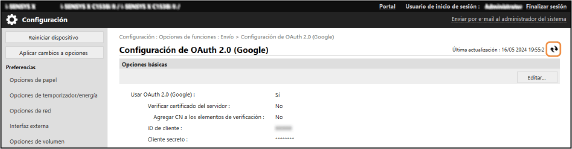
Espere unos segundos y haga clic en [].
].
9
En [Información para autorización], haga clic en [Guardar].
Aparece la pantalla [Información de registro para autorización].
10
Haga clic en el enlace que se muestra al lado de [URL del servidor de autorización de Google] y autorice el servidor de acuerdo con las instrucciones de la pantalla.
En [Código de autorización], introduzca la parte del <Código de autorización> de la URL mostrada en la pantalla de error en el momento de la autorización.
https://xxxxxxxxxx&code=<Código de autorización>&scope=xxxxxxxxxx |
11
Haga clic en [Bien].
Vuelve a aparecer la pantalla [Configuración de OAuth 2.0 (Google)].
12
Espere varios minutos y luego haga clic en [].
].13
Compruebe que [Activa] sea visualizado para [Estado del token].
14
Cierre la sesión de la IU remota.
|
Si cambia las opciones para detener el uso de OAuth 2.0 y, a continuación, desea iniciar de nuevo el uso de OAuth 2.0, vuelva a configurar las opciones en el procedimiento “Configuración de las opciones de OAuth 2.0 (Google) en el equipo”. |