
时间线显示规格
将在时间线中显示以下两种信息。
|
有关时间线中显示的图标和项目的信息,请参阅时间线上显示的项目。 可为每个登录用户显示一个时间线。如未登录,可以为没有进行认证的用户(如未认证的用户和访客用户)显示一个共享时间线。请根据需要更改<允许非认证用户使用时间线>和<允许每个登录用户使用时间线>的设置。自定义 <主页> 屏幕 对于不使用认证的用户,如未经身份认证的用户和访客用户,当<主电源的快速启动设置>设为<打开>并且执行快速启动时,会保留其时间线。若在<主电源的快速启动设置>设为<关闭>的情况下关闭电源或者在无法执行快速启动时,会删除不使用认证的用户(如未经身份认证的用户和访客用户)的时间线。 无法导入/导出时间线。导入/导出设置数据 |
设置历史记录
如果用户对于“复印”和“扫描后发送”等功能反复使用相同的设置和接收方,则时间线功能可以带来很多便利。使用的设置历史记录会自动添加到时间线中,按此按钮即可调用相同的设置。
时间线显示以下功能的设置。
复印
传真*1*2
扫描后发送*1
简易扫描
扫描后存储 (网络)
访问已存储文件*3 (打印网络文件)
*1 | 在以下情况下不会显示设置历史画面: 无法从发送历史记录中指定接收方时 限制从日志发送 当访问编号的设置功能已启用且用户未登录或来宾用户已登录为地址簿设置 PIN。 |
*2 | 对于未登录的用户或来宾用户,不显示子地址发送的设置历史记录。 |
*3 | 已打印文件的信息也存储在设置历史记录中。您无法选择其他文件并仅恢复设置。此外,您无法恢复已删除或已移动的已打印文件的设置历史记录。 |
|
最近10个项目的历史记录按时间顺序保留在时间线中。更早的作业历史记录将从时间线中删除。再次使用倒数第二个作业时,将切换前两个作业的顺序,而时间轴中的作业数不会改变。但是,如果在调用后更改了设置,则会将其视为新设置。 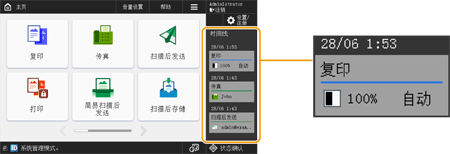 要删除自动添加的历史记录或将该历史记录的设置存储到<主页>屏幕中作为个人按钮/共享按钮,请按住历史记录。但是,当从时间线注册个人按钮/共享按钮时,无法设置<恢复时显示确认屏幕>和<恢复时开始操作(按下按钮时开始操作。)>。注册个人按钮/共享按钮 当<限制从日志重新发送>设为<打开>时,时间线中不保留“传真”和“扫描后发送”的历史记录。 以下密码可以包含在每个登录用户的时间线中。 扫描后发送的目标文件服务器登录密码 扫描后存储的加密密码(<打开文档所需密码>和<更改权限所需密码>) 对于是否在已登录用户的时间线中包含密码,可以在<禁止缓存认证密码>中进行更改。不过,<密码>中的传真功能密码会保留在时间线中,而与<禁止缓存认证密码>设置无关。 对于未经身份认证的用户或访客用户,无论<禁止缓存认证密码>设置如何,密码都不会保留在时间线中。不过,如果在<密码>中设置了传真功能密码,时间线中并不会显示该密码。 如果<管理地址簿访问号>设为<打开>,则时间线中不显示未经身份认证的用户和访客用户的发送作业日志(“传真”和“扫描后发送”)。 使用设置同步功能,可以将已登录用户的设置历史记录作为个性化数据在多台机器上共享。可以个性化的项目列表 通过访问已存储文件,文件将和其所使用的打印设置一起保存到时间线中。您无法选择其他文件并仅重复使用这些设置。如果删除或移动了文件,则也无法使用对应的时间线设置。 |
通知
当登录的用户有未打印的作业时,会显示通知。可通过从显示的时间线来显示打印屏幕,以执行打印。
|
如果在<作业列表显示设置>中将<个人>设置为<关闭>,将不会显示通知。 如果<显示其他用户的作业>设置为<打开>,将在通知中显示登录用户的未打印作业总数和其他用户的未打印作业总数。 |