打印结果有问题
打印的图像被取代或歪斜。
 纸张导板是否未对齐?
将纸张导板与供纸器中添加的纸张对齐。
出现条纹/打印不均匀

是否使用合适的纸张?
检查可用纸张,并更换为合适的纸张。
是否已清洁定影单元?
清洁定影单元。
是否已清洁定影单元?
清洁定影单元。
感光鼓脏污。
按  (设置/注册)
  <调整/维护> <维护> <清洁感光鼓> 清洁感光鼓。
(设置/注册) <调整/维护> <维护> <清洁感光鼓> 清洁感光鼓。是否该更换一体式鼓粉盒?
一体式鼓粉盒内部材料可能已经老化。更换一体式鼓粉盒。
出现黑色条痕。
文档输送扫描区域是否脏污?
清洁文档输送扫描区域。
出现渗漏。
是否正确设置背景浓度?
如果发现打印结果有渗透现象,调整背景浓度可改善问题,提高打印质量。
图像没有打印在纸张上的指定一面。
纸张添加时的方向是否正确?
检查纸张方向和朝上的一面。如果方向不正确,请重新添加纸张。
没有以指定的尺寸打印图像。
原稿尺寸与所添加的纸张尺寸是否匹配?
使用尺寸正确的纸张更换已经添加的纸张。
在打印机驱动程序中将[输出尺寸]与所需的纸张尺寸进行匹配。
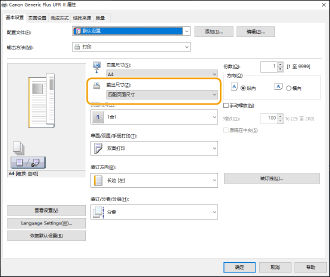
使用双面打印时,纸张两面的方向均不匹配。
双面打印的设置是否正确?
按照以下步骤检查打印设置。
1 | 在应用程序中的打印设置屏幕上选择原稿方向。 |
2 | 在驱动程序的[基本设置]屏幕上,将[方向]设为在步骤1中设置的相同方向。 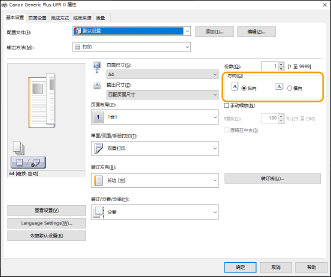 |
3 | 检查打印预览时,设置[页面布局] [页面顺序] [单面/双面/手册打印] [装订方向]。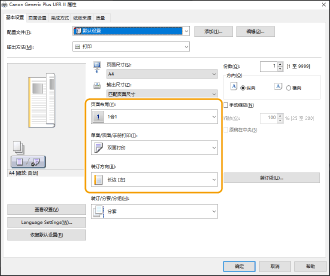 |
 |
当[页面布局]设为[2合1]或更高时,显示[页面顺序]。 |
打印件出现污渍

是否使用合适的纸张?
检查可用纸张,并更换为合适的纸张。
出现墨粉污渍和泼溅

是否使用合适的纸张?
检查可用纸张,并更换为合适的纸张。
残像出现在空白区域

是否使用合适的纸张?
检查可用纸张,并更换为合适的纸张。
一体式鼓粉盒中的墨粉余量是否不足?
查看墨粉余量,并按需更换一体式鼓粉盒。
是否该更换一体式鼓粉盒?
一体式鼓粉盒内部材料可能已经老化。更换一体式鼓粉盒。
打印件模糊或出现条纹

一体式鼓粉盒中的墨粉余量是否不足?
查看墨粉余量,并按需更换一体式鼓粉盒。
是否该更换一体式鼓粉盒?
一体式鼓粉盒内部材料可能已经老化。更换一体式鼓粉盒。
是否使用合适的纸张?
检查可用纸张,并更换为合适的纸张。此外,正确指定纸张尺寸和类型设置。
感光鼓脏污。
按 (设置/注册) <调整/维护> <维护> <清洁感光鼓> 清洁感光鼓。
(设置/注册) <调整/维护> <维护> <清洁感光鼓> 清洁感光鼓。出现白点

是否使用了潮湿的纸张?
使用合适的纸张进行更换。
是否使用合适的纸张?
检查可用纸张,并更换为合适的纸张。
一体式鼓粉盒中的墨粉余量是否不足?
查看墨粉余量,并按需更换一体式鼓粉盒。
是否该更换一体式鼓粉盒?
一体式鼓粉盒内部材料可能已经老化。更换一体式鼓粉盒。
出现黑点

是否已清洁定影单元?
清洁定影单元。
纸张背面出现污渍

装入的纸张是否比打印数据中的尺寸小?
查看以确保纸张尺寸与打印数据的尺寸相符。
是否已清洁定影单元?
清洁定影单元。
感光鼓脏污。
按 (设置/注册) <调整/维护> <维护> <清洁感光鼓> 清洁感光鼓。
(设置/注册) <调整/维护> <维护> <清洁感光鼓> 清洁感光鼓。印刷图像的墨粉脱落
是否使用合适的纸张?
检查可用纸张,并更换为合适的纸张。
纸张起皱

是否正确装入纸张?
如果纸张未装在限制线或装纸限位导板以下,或倾斜装入,则可能会出现褶皱。
是否使用了潮湿的纸张?
使用合适的纸张进行更换。
是否使用合适的纸张?
检查可用纸张,并更换为合适的纸张。
纸张卷曲

是否使用了潮湿的纸张?
使用合适的纸张进行更换。
如果纸张类型的当前设置为 <普通纸1>,将其更改为 <普通纸2>。
是否使用合适的纸张?
检查可用纸张,并更换为合适的纸张。此外,正确指定纸张尺寸和类型设置。
翻转纸张(从前到后)以更改打印面,然后重新装入纸张。

在极少数情况下,根据所用纸张,此症状可能会更加严重。在此情况下,请将纸张还原为其原始方向。
纸张未送入/同时送入两张或多张纸张

是否正确装入纸张?
将纸叠充分地呈扇形展开,以防纸张粘连。
检查是否正确装入纸张。
检查所装入纸张的数量是否正确以及是否使用合适的纸张。
确认未同时装入不同尺寸和类型的纸张。