デバイスマップを表示する
本ソフトウェアに登録されたデバイスをフロア図に配置することによって、デバイスの設置場所を視覚的に確認することができます。
デバイスマップを作成/編集する
フロア図を本ソフトウェアに登録します。
登録したフロア図に、デバイスを配置します。
フロア図を登録する
1.
フロア図の画像ファイルを準備します。
本ソフトウェアに登録できる画像の形式は、以下のとおりです。
JPEG形式(jpg、jpeg)、GIF形式(gif)、PNG形式(png)
2.
[デバイス]メニュー > [デバイスマップ] > [マップデータ]を選択します。
3.
フロア図の画像ファイルを登録します。
[マップファイル]の[ファイルの選択]をクリックして、本ソフトウェアに登録するフロア図の画像ファイルを選択します。
[マップ名]に、登録するフロア図の名称を入力します。
デバイスマップを表示するときに、ここで設定したマップ名を使用します。
[地域]ドロップダウンリストで、フロア図に紐づける地域を選択します。
リージョンを設定している場合に表示されます。
[追加]をクリックします。
フロア図の情報を編集する
1.
[デバイス]メニュー > [デバイスマップ] > [マップデータ]を選択します。
2.
リストから、編集したいフロア図の名称をクリックします。
3.
[マップデータの詳細]画面で、フロア図の情報を編集します。
フロア図の名称を変更する
[マップ名]に、フロア図の名称を入力します。
[地域]ドロップダウンリストから、フロア図に紐づける地域を選択します。
リージョンを設定している場合に表示されます。
[マップ名と地域の更新]または[マップ名の更新]をクリックします。
フロア図の画像を変更する
[マップファイル]の[ファイルの選択]をクリックして、フロア図の画像ファイルを選択します。
[デバイスの再配置]で、デバイスの位置情報を再配置するかどうかを選択します。
[デバイスの位置を変更しない] | フロア図上のデバイスの座標を変更しません。ただし、変更後の画像のサイズが元の画像のサイズより小さい場合は、以下の変更を行います。 デバイスのX座標が変更後の画像の幅よりも大きい場合、X座標を変更後の画像の幅とする。 デバイスのY座標が変更後の画像の高さよりも大きい場合、Y座標を変更後の画像の高さとする。 |
[マップサイズの変更に応じて、相対的にマップ内のデバイス位置を変更する] | フロア図上のデバイスの座標を以下のように変更します。 変更後のX座標=(変更後の画像の幅/変更前の画像の幅)*変更前のX座標 変更後のY座標=(変更後の画像の高さ/変更前の画像の高さ)*変更前のY座標 |
[マップファイルの更新]をクリックします。
メモ |
デバイスマップを表示したときに、変更後のフロア図が表示されない場合は、Webブラウザ-の表示を更新(再読み込み)してください。 |
フロア図にデバイスを配置する
1.
[デバイス]メニュー > [デバイスリスト]を選択します。
2.
[デバイスリスト]ページで、リストから対象のデバイス名を選択します。
3.
[デバイスの詳細]ページで、[マップ]タブを選択します。
[デバイスの詳細]ページの詳しい操作方法については、以下を参照してください。
4.
フロア図にデバイスを配置します。
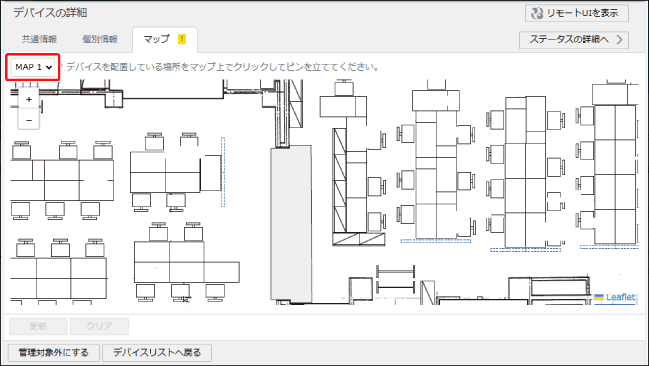
画面上部のドロップダウンリストで、マップ名を選択します。
フロア図上で、デバイスを配置する位置をクリックします。
クリックした位置にピンが表示されます。
ピンの位置を変更する場合は、ピンをドラッグ&ドロップするか、配置したい場所をクリックします。
5.
[更新]をクリックします。
フロア図を削除する
1.
[デバイス]メニュー > [デバイスマップ] > [マップデータ]を選択します。
2.
リストから、削除したいフロア図の[ ]をクリックします。
]をクリックします。フロア図を削除すると、このフロア図に配置されていたデバイスの位置情報も削除されます。
デバイスマップを表示する
1.
[デバイス]メニュー > [デバイスマップ] > [デバイスマップ]を選択します。
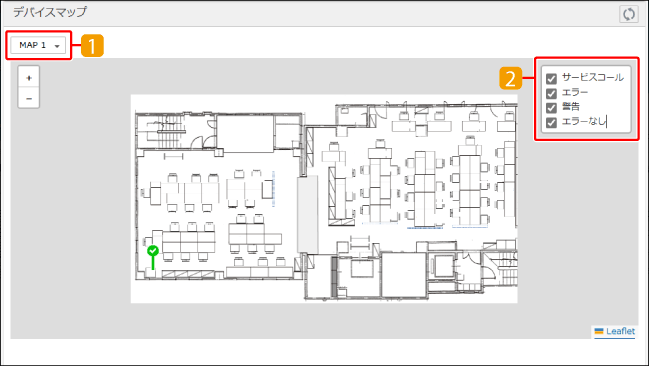
 | ドロップダウンリストで、表示するデバイスマップを選択します。 |
 | チェックマークのオン/オフで、表示するデバイスを変更します。 |
ピン | フロア図に配置されたデバイスの位置を表します。ピンの色はデバイスのステータス情報を示しています。 緑:エラーなし 黄色:警告 赤:エラー 濃い赤:サービスコール ピンをマウスオーバーすると、デバイス名を表示します。 ピンをクリックすると、エラーの詳細をポップアップで表示します。また、デバイスの詳細情報を画面左に表示します。詳細情報の右上にある   をクリックするとデバイス詳細情報を開閉できます。 をクリックするとデバイス詳細情報を開閉できます。 |
左上の + - のクリックか、マウスのホイールによって、デバイスマップの表示を拡大/縮小します。
画面にマップの一部が表示されているときは、フロア図をドラッグすると、表示位置を変更できます。