Affichage d'une carte des périphériques
En plaçant les périphériques enregistrés dans ce logiciel sur un plan d'étage, vous pouvez vérifier visuellement l'emplacement d'installation des périphériques.
Créer/modifier un plan d'étage
Enregistrez le plan d'étage dans ce logiciel.
Placez les périphériques sur le plan d'étage enregistré.
Enregistrer un plan d'étage
1.
Préparez le fichier image pour le plan d’étage.
Les images aux formats suivants peuvent être enregistrées dans ce logiciel.
Format JPEG (jpg ou jpeg), format GIF (gif), format PNG (png)
2.
Sélectionnez le menu [Périphériques] > [Tables de périphériques] > [Données de table].
3.
Enregistrez le fichier image pour le plan d’étage.
Sélectionnez [Choisir un fichier] dans [Fichier de table], puis sélectionnez le fichier image à enregistrer dans ce logiciel en tant que plan d’étage.
Dans [Nom de la table], entrez un nom pour le plan d’étage à enregistrer.
Lors de l'affichage de la carte des périphériques, le nom de la carte défini ici est utilisé.
Dans la liste du menu déroulant [Région], sélectionnez la région à associer au plan d’étage.
Cet élément s'affiche lorsqu'une région est définie.
Cliquez sur [Ajouter].
Modifier les informations d'un plan d'étage
1.
Sélectionnez le menu [Périphériques] > [Tables de périphériques] > [Données de table].
2.
Dans la liste, cliquez sur le nom du plan d’étage à modifier.
3.
Dans l’écran [Détails des données de la table], modifiez les informations du plan d'étage.
Changer le nom du plan d'étage
Dans [Nom de la table], entrez le nom du plan d’étage.
Dans la liste du menu déroulant [Région], sélectionnez la région à associer au plan d’étage.
Cet élément s'affiche lorsqu'une région est définie.
Cliquez sur [Mettre à jour le nom de la table et la région] ou [Mettre à jour le nom de la table].
Changer l’image du plan d'étage
Sélectionnez [Choisir un fichier] dans [Fichier de table], puis sélectionnez le fichier image pour le plan d’étage.
Dans [Repositionner les périphériques], choisissez de relocaliser ou non les informations relatives à la position du périphérique.
[Ne pas modifier la position des périphériques] | Les coordonnées du périphérique sur le plan d'étage ne changent pas. Toutefois, si la nouvelle image est plus petite que l’image précédente, les modifications suivantes seront effectuées. Si la coordonnée X d'un périphérique est supérieure à la largeur de la nouvelle image, la coordonnée X est fixée à la largeur de la nouvelle image. Si la coordonnée Y d'un périphérique est supérieure à la hauteur de la nouvelle image, la coordonnée Y est réglée à la hauteur de la nouvelle image. |
[Modifier la position des périphériques en fonction de la modification de la taille de la table] | Les coordonnées du périphérique sur le plan d'étage seront modifiées comme suit. Nouvelle coordonnée X = (nouvelle largeur d'image / ancienne largeur d'image) * ancienne coordonnée X Nouvelle coordonnée Y = (nouvelle hauteur d'image / ancienne hauteur d'image) * ancienne coordonnée Y |
Cliquez sur [Mettre à jour le fichier de la table].
REMARQUE |
Si le plan d'étage modifié n'est pas affiché lorsque vous affichez la carte des périphériques, actualisez (rechargez) l'affichage du navigateur Web. |
Placer des périphériques sur un plan d'étage
1.
Sélectionnez le menu [Périphériques] > [Liste des périphériques].
2.
Sur la page [Liste des périphériques], sélectionnez le nom du périphérique cible dans la liste.
3.
Dans la page [Détails du périphérique], sélectionnez l'onglet [Table].
Pour en savoir davantage sur l’utilisation de la page [Détails du périphérique], voir ce qui suit.
4.
Placez les périphériques sur le plan d'étage.
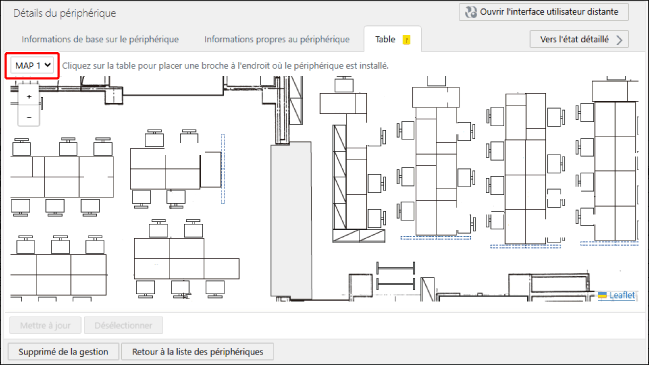
Dans la liste déroulante en haut de l'écran, sélectionnez le nom de la carte.
Cliquez sur la position pour placer le périphérique sur le plan d'étage.
Une épingle s'affiche à l'endroit où vous avez cliqué.
Pour modifier la position de l'épingle, faites-la glisser et déposez-la ou cliquez sur l'emplacement pour la placer.
5.
Cliquez sur [Mettre à jour].
Supprimer un plan d'étage
1.
Sélectionnez le menu [Périphériques] > [Tables de périphériques] > [Données de table].
2.
Dans la liste, cliquez sur [ ] pour le plan d’étage à supprimer.
] pour le plan d’étage à supprimer.Si vous supprimez un plan d'étage, les informations de la position des périphériques qui ont été placés sur la carte sont également supprimées.
Affichage d'une carte des périphériques
1.
Sélectionnez le menu [Périphériques] > [Tables de périphériques] > [Tables de périphériques].
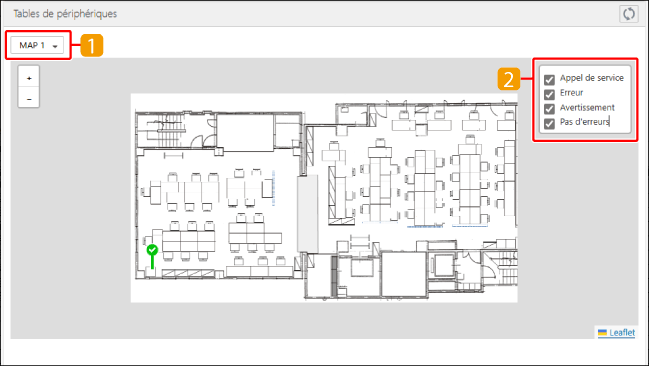
 | Dans la liste déroulante, sélectionnez la carte des périphériques à afficher. |
 | Cochez ou décochez les cases pour modifier les périphériques affichés. |
Épingle | Indique la position d'un périphérique sur le plan d’étage. La couleur de l’épingle indique l'état du périphérique. Vert : aucune erreur Jaune : avertissement Rouge : erreur Rouge foncé : appel de service Placez la souris sur une épingle pour afficher le nom du périphérique. Cliquez sur une épingle pour afficher les détails de l'erreur dans une fenêtre contextuelle. Des informations détaillées sur le périphérique sont également affichées à gauche de l'écran. Cliquez sur   en haut à droite des informations détaillées pour ouvrir ou fermer les informations détaillées sur le périphérique. en haut à droite des informations détaillées pour ouvrir ou fermer les informations détaillées sur le périphérique. |
Cliquez sur +/- en haut à gauche ou tournez la molette de la souris pour agrandir ou réduire la vue de la carte des périphériques.
Si l’intégralité de la carte ne s’affiche pas à l'écran, vous pouvez faire glisser le plan d’étage pour modifier la position d'affichage.