Création de la base de données pour ce logiciel
Configurez l'utilisateur pour la connexion à la base de données pour ce logiciel et configurez la base de données.
Création d’un utilisateur de connexion
1.
Connectez-vous à l'ordinateur en tant qu'utilisateur disposant des droits d'administrateur pour SQL Server.
2.
Démarrez SQL Server Management Studio et connectez-vous au moteur de base de données (SQLEXPRESS).
REMARQUE |
Si vous ne pouvez pas vous connecter au moteur de base de données en raison d’une erreur de certificat TLS, vous devez prendre l’une des mesures suivantes. Changerz le certificat de serveur (clé) de l’ordinateur sur lequel SQL Server est installé pour un certificat de confiance (clé) Installez le certificat (clé publique) du serveur sur l’ordinateur client connecté à SQL Server Faites confiance au certificat de serveur existant de l’ordinateur sur lequel SQL Server est installé |
3.
Cliquez avec le bouton droit de la souris sur [Sécurité] > [Connexions], puis sélectionnez [Nouvelle connexion].
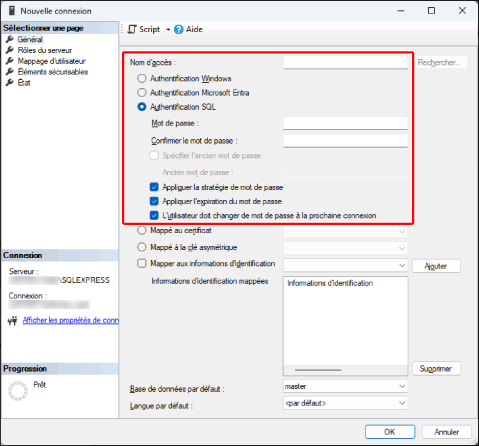
Pour une connexion avec SQL Server
Sélectionnez [Authentification SQL].
Dans [Nom d'accès], configurez le nom d'utilisateur pour ce logiciel.
Définissez le [Mot de passe].
Désélectionnez l'option [Appliquer l'expiration du mot de passe].
Désélectionnez l'option [L'utilisateur doit changer de mot de passe à la prochaine connexion].
Pour une connexion avec l'authentification de Windows
Sélectionnez [Authentification Windows].
Dans [Nom d'accès], indiquez l'utilisateur d'Active Directory créé dans « Configuration de l'authentification de Windows ».
Saisissez l'utilisateur au format « <nom de domaine>\<nom d'utilisateur> ».
Exemple : EMC\iwemc_service
4.
Cliquez sur [OK].
Création de la base de données pour ce logiciel
1.
Démarrez SQL Server Management Studio, et connectez-vous au moteur de base de données (SQLEXPRESS).
2.
Cliquez avec le bouton droit de la souris sur [Bases de données], puis sélectionnez [Nouvelle base de données].
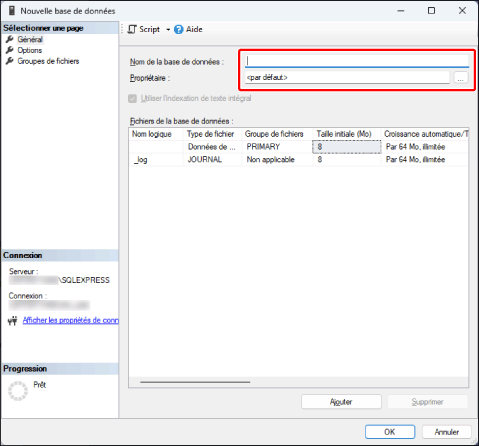
Saisissez « ManagementConsole » dans [Nom de la base de données].
IMPORTANT |
Le nom de la base de données utilisée par ce logiciel est « ManagementConsole ». Aucun autre nom ne peut être utilisé. |
Dans [Propriétaire], spécifiez l’utilisateur de connexion créé dans « Création d’un utilisateur de connexion. »
3.
Cliquez sur [OK].