Visualizzazione della mappa di una periferica
Posizionando le periferiche registrate in questo software su una piantina, è possibile verificarne visivamente la posizione di installazione.
Creazione/Modifica di una piantina
Registrare la piantina su questo software.
Collocare le periferiche sulla piantina registrata.
Registrazione di una piantina
1.
Preparare il file immagine per la piantina.
È possibile registrare immagini nei seguenti formati su questo software.
Formato JPEG (jpg o jpeg), formato GIF (gif), formato PNG (png)
2.
Selezionare il menu [Periferiche] > [Mappe delle periferiche] > [Dati della mappa].
3.
Registrare il file immagine per la piantina.
Selezionare [Scegli il file] per [File della mappa], quindi selezionare il file immagine da registrare su questo software come piantina.
In [Nome della mappa], inserire un nome della piantina da registrare.
Quando si visualizza la mappa della periferica, qui viene utilizzato il nome della mappa impostato.
Nell’elenco a discesa [Regione], selezionare la regione da associare alla piantina.
Questa voce viene visualizzata quando si imposta una regione.
Fare clic su [Aggiungi].
Modifica delle informazioni per una piantina
1.
Selezionare il menu [Periferiche] > [Mappe delle periferiche] > [Dati della mappa].
2.
Nell’elenco, fare clic sul nome della piantina da modificare.
3.
Nella schermata [Dettagli dei dati della mappa], modificare le informazioni sulla piantina.
Modifica del nome della piantina
In [Nome della mappa], inserire il nome della piantina da registrare.
Nell’elenco a discesa [Regione], selezionare la regione da associare alla piantina.
Questa voce viene visualizzata quando si imposta una regione.
Fare clic su [Aggiornare nome della mappa e regione] o [Aggiornare nome della mappa].
Modifica dell’immagine della piantina
Selezionare [Scegli il file] per [File della mappa], quindi selezionare il file immagine della piantina.
In [Riposizionare periferiche], selezionare se spostare le informazioni sulla posizione della periferica.
[Non modificare le posizioni delle periferiche] | Le coordinate della periferica sulla piantina non cambiano. Tuttavia, se la nuova immagine è più piccola dell'immagine precedente, vengono apportate le seguenti modifiche. Se la coordinata X di una periferica è maggiore della larghezza della nuova immagine, la coordinata X viene impostata sulla larghezza della nuova immagine. Se la coordinata Y di una periferica è maggiore dell'altezza della nuova immagine, la coordinata Y viene impostata sull'altezza della nuova immagine. |
[Modificare le posizioni delle periferiche in relazione alla modifica delle dimensioni della mappa] | Le coordinate della periferica sulla piantina cambiano come segue. Nuova coordinata X = (larghezza nuova immagine / larghezza vecchia immagine) * vecchia coordinata X Nuova coordinata Y = (altezza nuova immagine / altezza vecchia immagine) * vecchia coordinata Y |
Fare clic su [Aggiornare file della mappa].
NOTA |
Se la piantina modificata non viene visualizzata quando si visualizza la mappa della periferica, aggiornare (ricaricare) la visualizzazione del browser Web. |
Posizionamento di periferiche su una piantina
1.
Selezionare il menu [Periferiche] > [Elenco periferiche].
2.
Nella pagina [Elenco periferiche], selezionare il nome periferica della periferica di destinazione dall'elenco.
3.
Nella pagina [Dettagli periferica], selezionare la scheda [Mappa].
Per ulteriori informazioni sul funzionamento della pagina [Dettagli periferica], vedere quanto segue.
4.
Collocare le periferiche sulla piantina.
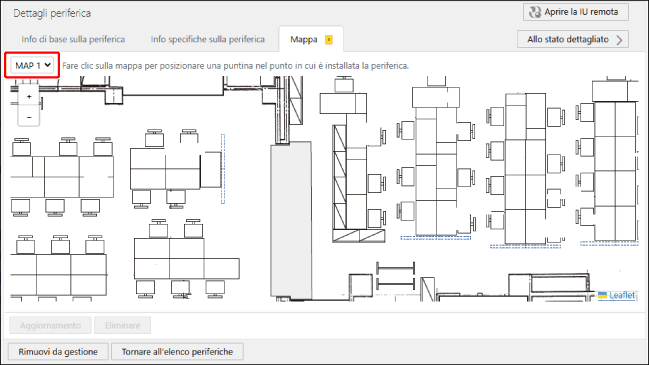
Nell'elenco a discesa in alto nella schermata, seleziona il nome della mappa.
Fare clic sulla posizione per collocare le periferiche sulla piantina.
Viene visualizzato un segnaposto nella posizione su cui si è fatto clic.
Per modificare la posizione del segnaposto, trascinarlo e rilasciarlo oppure fare clic sulla posizione per collocarlo.
5.
Fare clic su [Aggiornamento].
Eliminazione di una piantina
1.
Selezionare il menu [Periferiche] > [Mappe delle periferiche] > [Dati della mappa].
2.
Dall’elenco, fare clic su [ ] per la piantina da eliminare.
] per la piantina da eliminare.Se si elimina una piantina, vengono eliminate anche le informazioni sulla posizione della periferica collocata sulla mappa.
Visualizzazione della mappa di una periferica
1.
Selezionare il menu [Periferiche] > [Mappe delle periferiche] > [Mappe delle periferiche].
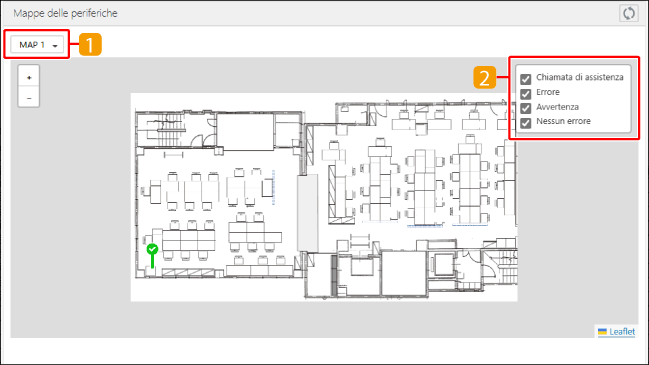
 | Nell'elenco a discesa, selezionare la mappa della periferica da visualizzare. |
 | Selezionare o deselezionare le caselle di controllo per cambiare le periferiche visualizzate. |
Puntina | Indica la posizione di una periferica collocata sulla piantina. Il colore della puntina indica lo stato della periferica. Verde: Nessun errore Giallo: Avvertimento Rosso: Errore Rosso scuro: Chiamata di assistenza Collocare il mouse su una puntina per visualizzare il nome della periferica. Fare clic su una puntina per visualizzare i dettagli dell'errore in un messaggio a comparsa. Informazioni dettagliate sulla periferica vengono visualizzate anche sul lato sinistro dello schermo. Fare clic su   in alto a destra delle informazioni dettagliate per aprire o chiudere le informazioni dettagliate sulla periferica. in alto a destra delle informazioni dettagliate per aprire o chiudere le informazioni dettagliate sulla periferica. |
Fare clic su +/- in alto a sinistra o ruotare la rotellina del mouse per ingrandire o ridurre la visualizzazione della mappa della periferica.
Se l'intera mappa non viene visualizzata sullo schermo, è possibile trascinare la piantina per modificarne la posizione di visualizzazione.