Installazione di applicazioni sulle stampanti
Questa sezione descrive il metodo di creazione di un task per l'installazione in batch o l'aggiornamento di un'applicazione registrata in questo software su più stampanti.
IMPORTANTE |
Le applicazioni non possono essere installate su stampanti di Tipo II. Per ulteriori informazioni sui tipi di stampanti, fare riferimento a quanto segue. Tipi di stampanti e modelli di stampanti corrispondenti (visualizzato in una scheda separata) Non selezionare una versione precedente di un'applicazione già installata in una stampante per l'attività. L'applicazione nella stampante verrà sovrascritta con la versione precedente dell'applicazione e potrebbe anche non essere più possibile avviare l'applicazione. Se è necessario riavviare le stampanti, questo software le riavvierà al termine dell'installazione dell'applicazione. |
NOTA |
Se per un task viene selezionata la stessa versione di un'applicazione già installata in una stampante, questa non verrà installata. |
Operazioni preliminari per l'installazione
1.
Verificare che l'applicazione che si desidera installare sia registrata in questo software.
Menu [Gestione dei dati] > [Applicazioni] > scheda [Applicazioni]
2.
Quando si installa un'applicazione che richiede una licenza, verificare che la licenza sia registrata in questo software e che possa essere distribuita.
Menu [Gestione dei dati] > [Applicazioni] > scheda [Licenze]
Creazione di task di installazione delle applicazioni
1.
Selezionare il menu [Task] > [Elenco attività].
2.
Fare clic su [Crea].
3.
Fare clic su [[Applicazione] Installare/Aggiornare].
4.
Nella scheda [Programmato], specificare le informazioni di base e la pianificazione dell'attività.
Per ulteriori informazioni, fare riferimento a quanto segue.
5.
Selezionare l'applicazione di destinazione nella scheda [Impostazioni specifiche per task].
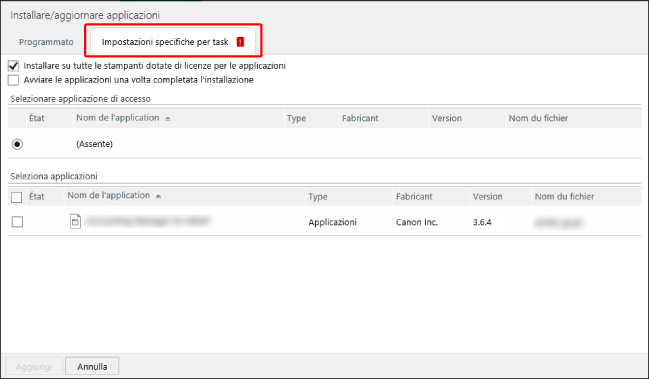
Per installare le applicazioni su tutte le stampanti associate alle licenze, selezionare [Installare su tutte le stampanti dotate di licenze per le applicazioni].
Abilitare questa opzione nei seguenti casi.
Licenze con stampanti di destinazione impostate
Licenze con associazioni a stampanti impostate in anticipo (quando le stampanti di destinazione sono illimitate)
NOTA |
Anche per una licenza con stampanti di destinazione impostate, deselezionare questa voce e selezionare le stampanti di destinazione nella scheda [Destinazioni] per impostare alcune delle stampanti come destinazione del task. Per una licenza con stampanti di destinazione illimitate, le associazioni tra licenza e stampante di destinazione possono essere impostate nella seguente pagina. Menu [Gestione dei dati] > [Applicazioni] > scheda [Licenze] > [Stampanti associate all'applicazione] Per ulteriori informazioni, fare riferimento a quanto segue. |
Per avviare l'applicazione dopo averla installata, selezionare [Avviare le applicazioni una volta completata l'installazione].
Per installare un'applicazione di accesso, selezionare l'applicazione di accesso da installare in [Selezionare applicazione di accesso].
È possibile selezionare solo un'applicazione di accesso.
Per installare un'applicazione, selezionare le applicazioni da installare in [Seleziona applicazioni].
6.
Nella scheda [Destinazioni], selezionare le stampanti o i gruppi di periferiche da impostare come destinazione.
Per ulteriori informazioni, fare riferimento a quanto segue.
NOTA |
La scheda [Destinazioni] non viene visualizzata quando si seleziona [Installare su tutte le stampanti dotate di licenze per le applicazioni] nella scheda [Impostazioni specifiche per task]. |
7.
Fare clic su [Aggiungi].
È possibile verificare le informazioni sulle attività registrate selezionando il menu [Task] > [Elenco attività].
Per ulteriori informazioni, fare riferimento a quanto segue.
È possibile verificare le informazioni delle attività in esecuzione o completate selezionando il menu [Task] > [Storico].
Per ulteriori informazioni, fare riferimento a quanto segue.