Geräteplan anzeigen
Platzieren Sie registrierte Geräte in dieser Software auf einem Etagenplan, um ihre Position visuell zu identifizieren.
Etagenplan erstellen/bearbeiten
Registrieren Sie einen Etagenplan in dieser Software.
Platzieren Sie die Geräte auf dem registrierten Etagenplan.
Etagenplan registrieren
1.
Bereiten Sie die Bilddatei für den Etagenplan vor.
Folgende Bildformate können in der Software registriert werden:
JPEG-Format (jpg oder jpeg), GIF-Format (gif), PNG-Format (png)
2.
Wählen Sie das Menü [Geräte] > [Gerätepläne] > [Plandaten].
3.
Registrieren Sie die Bilddatei für den Etagenplan.
Wählen Sie [Datei auswählen] im Feld [Plandatei] und anschließend die Bilddatei aus, die in dieser Software als Etagenplan registriert werden soll.
Geben Sie unter [Planname] einen Namen für den Etagenplan ein, den Sie registrieren möchten.
Der hier vergebene Planname wird bei der Anzeige des Geräteplans verwendet.
Wählen Sie in der Dropdown-Liste [Region] die Region aus, der der Etagenplan zugewiesen werden soll.
Diese Auswahlmöglichkeit wird angezeigt, wenn bereits eine Region definiert wurde.
Klicken Sie auf [Hinzufügen].
Informationen zum Etagenplan bearbeiten
1.
Wählen Sie das Menü [Geräte] > [Gerätepläne] > [Plandaten].
2.
Klicken Sie in der Liste auf den Namen des Etagenplans, den Sie bearbeiten möchten.
3.
Bearbeiten Sie im Bildschirm [Plandatendetails] die Informationen zum Etagenplan.
Etagenplanname ändern
Geben Sie im Feld [Planname] den neuen Namen des Etagenplans ein.
Wählen Sie in der Dropdown-Liste [Region] die Region aus, der der Etagenplan zugewiesen werden soll.
Diese Auswahlmöglichkeit wird angezeigt, wenn bereits eine Region definiert wurde.
Klicken Sie auf [Planname und Region aktualisieren] oder auf [Planname aktualisieren], um die Änderungen zu übernehmen.
Etagenplanbild ändern
Wählen Sie [Datei auswählen] im Feld [Plandatei] und anschließend die Bilddatei für den Etagenplan aus.
Unter [Geräte neu positionieren] können Sie festlegen, ob die Gerätepositionsinformationen angepasst werden sollen.
[Gerätepositionen nicht ändern] | Die Gerätekoordinaten im Etagenplan bleiben grundsätzlich unverändert. Wenn das neue Bild jedoch kleiner als das vorherige ist, gelten folgende Anpassungen: Ist die X-Koordinate eines Geräts größer als die Breite des neuen Bildes, wird die X-Koordinate auf die neue Bildbreite gesetzt. Ist die Y-Koordinate eines Geräts größer als die Höhe des neuen Bildes, wird die Y-Koordinate auf die neue Bildhöhe gesetzt. |
[Gerätepositionen relativ zur Plangrößenänderung ändern] | Die Gerätekoordinaten im Etagenplan werden wie folgt angepasst: Neue X-Koordinate = (neue Bildbreite / alte Bildbreite) × alte X-Koordinate Neue Y-Koordinate = (neue Bildhöhe / alte Bildhöhe) × alte Y-Koordinate |
Klicken Sie auf [Plandatei aktualisieren].
HINWEIS |
Falls der bearbeitete Etagenplan beim Anzeigen des Geräteplans nicht sichtbar ist, aktualisieren Sie die Anzeige im Webbrowser. |
Geräte auf einem Etagenplan platzieren
1.
Wählen Sie das Menü [Geräte] > [Geräteliste] aus.
2.
Wählen Sie auf der Seite [Geräteliste] den Gerätenamen des Zielgeräts aus der Liste.
3.
Wählen Sie auf der Seite [Gerätedetails] die Registerkarte [Plan] aus.
Weitere Informationen zur Verwendung der Seite [Gerätedetails] finden Sie im nachfolgenden Abschnitt.
4.
Platzieren Sie die Geräte auf dem Etagenplan.
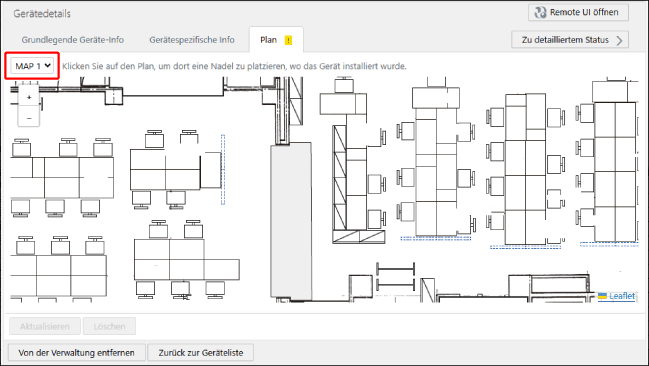
Wählen Sie in der Dropdown-Liste oben auf dem Bildschirm den gewünschten Plannamen aus.
Klicken Sie auf die gewünschte Position im Etagenplan, um das Gerät zu platzieren.
An der angeklickten Stelle erscheint eine Stecknadel.
Um die Stecknadel zu verschieben, ziehen Sie sie per Drag & Drop an die neue Position oder klicken Sie auf die gewünschte Stelle.
5.
Klicken Sie auf [Aktualisieren].
Etagenplan löschen
1.
Wählen Sie das Menü [Geräte] > [Gerätepläne] > [Plandaten].
2.
Klicken Sie in der Liste auf [ ], um den Etagenplan zu löschen.
], um den Etagenplan zu löschen.Beim Löschen eines Etagenplans werden auch alle darauf platzierten Gerätepositionsinformationen entfernt.
Geräteplan anzeigen
1.
Wählen Sie das Menü [Geräte] > [Gerätepläne] > [Gerätepläne].
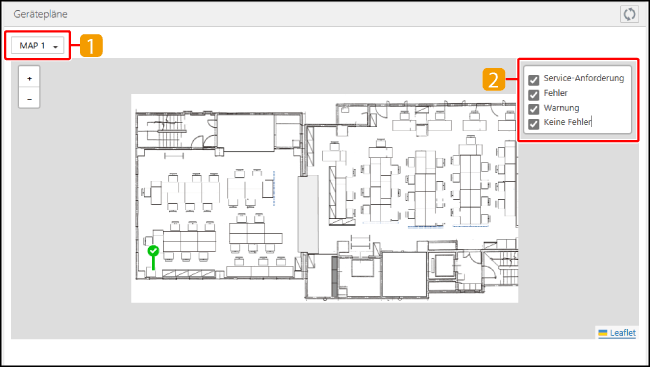
 | Wählen Sie in der Dropdown-Liste den anzuzeigenden Geräteplan aus. |
 | Aktivieren oder deaktivieren Sie die Kontrollkästchen, um festzulegen, welche Geräte angezeigt werden sollen. |
Stecknadel | Eine Stecknadel zeigt die Position eines Geräts auf dem Etagenplan. Die Farbe der Stecknadel gibt den aktuellen Status des Geräts an. Grün: Kein Fehler Gelb: Warnung Rot: Fehler Dunkelrot: Service-Anforderung Fahren Sie mit dem Mauszeiger über eine Stecknadel, um den Gerätenamen einzublenden. Klicken Sie auf eine Stecknadel, um ein Popup-Fenster mit Fehlerdetails zu öffnen. Die vollständigen Geräteinformationen werden zusätzlich links auf dem Bildschirm angezeigt. Klicken Sie oben rechts in den Detailinformationen auf   , um die Detailansicht zu öffnen oder zu schließen. , um die Detailansicht zu öffnen oder zu schließen. |
Vergrößern oder verkleinern Sie den Geräteplan mit +/- oben links oder dem Mausrad.
Wenn der Etagenplan nicht vollständig sichtbar ist, verschieben Sie ihn mit gedrückter Maustaste durch Ziehen.