Installieren dieser Software auf einem Computer ohne Internetverbindung
Der Manager und Agent dieser Software können möglicherweise nicht auf einem Computer installiert werden, der nicht mit dem Internet verbunden ist. Dies kann passieren, wenn das Zertifikat zur Validierung der Signatur dieser Software nicht auf dem Computer installiert ist oder wenn die erforderlichen Einstellungen auf dem Computer nicht konfiguriert sind.
Konfigurieren Sie in diesem Fall die folgenden Einstellungen auf dem Computer, auf dem diese Software installiert werden soll.
HINWEIS |
Dieser Vorgang ist nicht erforderlich, wenn diese Software auf einem Computer installiert wird, der mit dem Internet verbunden ist. |
Installieren des Zertifikats
1.
Stellen Sie sicher, dass das folgende Zertifikat auf dem Empfängercomputer installiert ist.
DigiCert Trusted G4 Code Signing RSA4096 SHA384 2021 CA1
Melden Sie sich mit Administratorrechten am Computer an.
Rechtsklicken Sie auf das Startmenü, und wählen Sie [Ausführen].
Geben Sie "certlm.msc" unter [Öffnen] ein, und klicken Sie auf [OK].
Falls der Bildschirm [Benutzerkontensteuerung] angezeigt wird, klicken Sie auf [Ja].
Wählen Sie [Zwischenzertifizierungsstellen] > [Zertifikate] aus.
Überprüfen Sie, ob das erforderliche Zertifikat installiert ist.
2.
Wenn das in Schritt 1 angegebene Zertifikat nicht auf dem Computer installiert ist, müssen Sie das Zertifikat beschaffen und installieren.
Verwenden Sie einen Computer mit Internetanschluss, um die in Schritt 1 angegebene Datei (mit der Erweiterung "crt") von der DigiCert Website herunterzuladen.
https://www.digicert.com/kb/digicert-root-certificates.htm
HINWEIS |
Die URL der Website kann sich ändern. |
Kopieren Sie die crt-Datei des Zertifikats, das Sie bezogen haben, auf den Computer, auf dem diese Software installiert werden soll.
Klicken Sie mit der rechten Maustaste auf die kopierte Datei und wählen Sie [Eigenschaften]. Wenn sich das Element [Sicherheit] am unteren Rand der Registerkarte [Allgemein] befindet und das Kontrollkästchen [Zulassen] angezeigt wird, aktivierten Sie das Kontrollkästchen und klicken Sie auf [OK].
Doppelklicken Sie auf die Zertifikatsdatei.
Klicken Sie auf [Zertifikat installieren].
Wählen Sie [Lokaler Computer], und klicken Sie dann auf [Weiter].
Wählen Sie [Alle Zertifikate in folgendem Speicher speichern] aus.
Klicken Sie auf [Durchsuchen], wählen Sie [Zwischenzertifizierungsstellen] und klicken Sie dann auf [OK].
Klicken Sie auf [Weiter].
Klicken Sie auf [Fertig stellen].
Ändern des Timeout-Wertes für das Abrufen der Zertifikatsperrliste
Die Installation dieser Software schlägt fehl, wenn der Prozess zum Abrufen der Zertifikatsperrliste während der Autorisierung des Zertifikats fehlschlägt. In diesem Fall ist es notwendig, die Registry zu bearbeiten oder zu ändern, um den Timeout-Wert zu verlängern. Führen Sie die unten angegebenen Schritte aus.
1.
Melden Sie sich auf dem Computer, auf dem Manager und Agent installiert werden, als Benutzer mit Administratorrechten an.
2.
Erstellen Sie eine Eingabedatei zur Registrierung in der Registry.
Starten Sie einen Texteditor, wie beispielsweise Notepad, und kopieren Sie Folgendes in den Texteditor.
Kopieren Sie alles von der ersten Zeile bis zur Leerzeile am Ende.
Setzen Sie die Erweiterung auf ".reg" und die Zeichenkodierung auf "UTF-16 LE", und speichern Sie die Datei.
Die angezeigte Zeichenkodierung kann je nach Betriebssystem und Editor unterschiedlich sein. Speichern Sie die Datei in Little Endian UTF-16 mit BOM.
Windows Registry Editor Version 5.00
[HKEY_LOCAL_MACHINE\SYSTEM\CurrentControlSet\Control]
"ServicesPipeTimeout"=dword:0000ea60
[HKEY_LOCAL_MACHINE\SYSTEM\CurrentControlSet\Control]
"ServicesPipeTimeout"=dword:0000ea60
3.
Starten Sie den Registry-Editor (%SystemRoot%regedit.exe) mit Administratorrechten.
4.
Erstellen Sie ein Backup aller aktuellen Registry-Einstellungen.
Wählen Sie [Datei] > [Exportieren] im Registry-Editor.
Wählen Sie [Alles] unter [Exportbereich], und speichern Sie die Datei unter einem beliebigen Dateinamen.
5.
Registrieren Sie die Registry.
Wählen Sie [Datei] > [Importieren] im Registry-Editor.
Geben Sie die in Schritt 2 erstellte Datei an, und klicken Sie auf [Öffnen].
6.
Klicken Sie auf [OK], um den Dialog zu schließen.
7.
Starten Sie den Computer neu.
8.
Um die Registry nach der Installation dieser Software wiederherzustellen, setzen Sie die Registry auf die vorherigen Werte zurück, und starten Sie den Computer neu. Fügen Sie dann der Definitionsdatei dieser Software eine Einstellung hinzu, welche die Abfrage der Zertifikatsperrliste verhindert.
HINWEIS |
Um ein korrektes Upgrade auf die neue Version dieser Software durchführen zu können, müssen die Einstellungen für die Definitionsdatei im Voraus geändert werden. Wenn Sie die Registry in geändertem Zustand belassen, ist es nicht notwendig, die Definitionsdatei zu ändern. |
Melden Sie sich auf dem Computer, auf dem Manager und Agent installiert werden, als Benutzer mit Administratorrechten an.
Starten Sie einen Texteditor wie Notepad mit Administratorrechten.
Falls der Bildschirm [Benutzerkontensteuerung] angezeigt wird, klicken Sie auf [Ja].
Öffnen Sie die folgende Datei in einem Texteditor wie Notepad.
Manager
%ProgramFiles%\Canon\EMC\Manager\ManagementConsoleService.exe.config
Agent, der auf demselben Computer wie der Manager ausgeführt wird
%ProgramFiles%\Canon\EMC\Manager\agent\mcagent.exe.config
Agent, der auf einem anderen Computer als dem des Managers ausgeführt wird
%ProgramFiles%\Canon\EMC\Agent\mcagent.exe.config
Fügen Sie die folgende Zeile eine Zeile vor </runtime> als untergeordnetes Element von <runtime> ein.
<generatePublisherEvidence enabled="false"/>
Beispiel: Manager
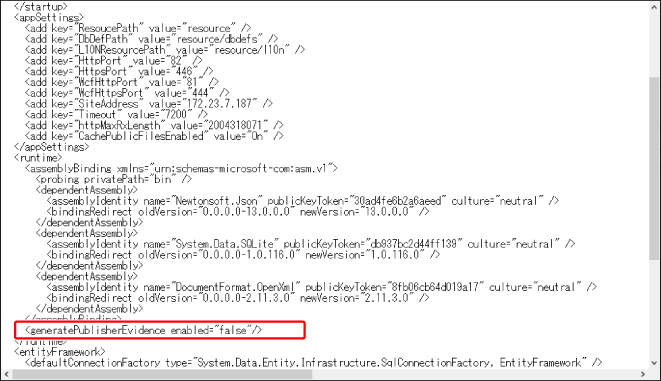
Speichern Sie die Datei.
9.
Starten Sie den Dienst für diese Software neu.
Öffnen Sie [Windows-Verwaltungsprogramme] > [Dienste] über das Startmenü.
Starten Sie folgenden Dienst neu.
Canon Management Console Manager
Canon Management Console Agent