Visualización de un mapa de dispositivos
Al colocar los dispositivos registrados en este software en un mapa de planta, puede comprobar visualmente la ubicación de instalación de los dispositivos.
Creación/edición de un mapa de planta
Registre el mapa de planta en este software.
Coloque los dispositivos en el mapa de planta registrado.
Registro de un mapa de planta
1.
Prepare el archivo de imagen para el mapa de planta.
En este software se pueden registrar imágenes en los siguientes formatos.
Formato JPEG (jpg o jpeg), formato GIF (gif), formato PNG (png)
2.
Seleccione el menú [Dispositivos] > [Mapas de dispositivos] > [Datos de mapa].
3.
Registre el archivo de imagen para el mapa de planta.
Seleccione [Elegir archivo] para [Archivo de mapa] y, a continuación, seleccione el archivo de imagen para registrarlo en este software como mapa de planta.
En [Nombre del mapa], introduzca un nombre para el mapa de planta que desea registrar.
Cuando se muestra el mapa de dispositivos, se utiliza el nombre del mapa establecido aquí.
En la lista desplegable [Región], seleccione la región que desea asociar al mapa de planta.
Este elemento se visualiza cuando se establece una región.
Haga clic en [Agregar].
Edición de la información de un mapa de planta
1.
Seleccione el menú [Dispositivos] > [Mapas de dispositivos] > [Datos de mapa].
2.
En la lista, haga clic en el nombre del mapa de planta que desea editar.
3.
En la pantalla [Detalles de datos de mapa], editar la información para el mapa de planta.
Cambio del nombre del mapa de planta
En [Nombre del mapa], introduzca el nombre del mapa de planta.
En la lista desplegable [Región], seleccione la región que desea asociar al mapa de planta.
Este elemento se visualiza cuando se establece una región.
Haga clic en [Actualizar nombre y región del mapa] o [Actualizar nombre del mapa].
Cambio de la imagen del mapa de planta
Seleccione [Elegir archivo] para [Archivo de mapa] y, a continuación, seleccione el archivo de imagen para el mapa de planta.
En [Dispositivos de reubicación], seleccione si desea reubicar la información de posición del dispositivo.
[No cambie las posiciones del dispositivo] | No cambiarán las coordenadas del dispositivo en el mapa de planta. Sin embargo, si la nueva imagen es más pequeña que la anterior, se producirán los siguientes cambios. Si la coordenada X de un dispositivo es mayor que la anchura de la nueva imagen, la coordenada X se ajusta a la anchura de la nueva imagen. Si la coordenada Y de un dispositivo es mayor que la altura de la nueva imagen, la coordenada Y se ajusta a la altura de la nueva imagen. |
[Cambie las posiciones del dispositivo en relación con el cambio de tamaño de mapa] | Las coordenadas del dispositivo del mapa de planta cambiarán de la siguiente manera. Nueva coordenada X = (nueva anchura de imagen / antigua anchura de imagen) * antigua coordenada X Nueva coordenada Y = (nueva altura de la imagen / antigua altura de la imagen) * antigua coordenada Y |
Haga clic en [Actualizar archivo del mapa].
NOTA |
Si el mapa de planta editado no se muestra al visualizar el mapa de dispositivos, actualice (vuelva a cargar) la pantalla del navegador web. |
Colocación de dispositivos en un mapa de planta
1.
Seleccione el menú [Dispositivos] > [Lista de dispositivos].
2.
En la página [Lista de dispositivos], seleccione el nombre de dispositivo de destino en la lista.
3.
En la página [Detalles del dispositivo], seleccione la pestaña [Mapa].
Para obtener más información sobre la página [Detalles del dispositivo], consulte lo siguiente.
4.
Coloque los dispositivos en el mapa de planta.
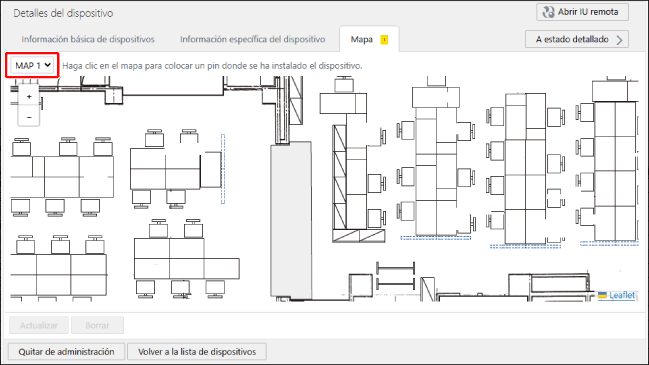
En la lista desplegable de la parte superior de la pantalla, seleccione el nombre del mapa.
Haga clic en la posición para situar el dispositivo en el mapa de planta.
Aparece una chincheta en la posición en la que ha hecho clic.
Para cambiar la posición de la chincheta, arrástrela y suéltela o haga clic en la ubicación para colocarla.
5.
Haga clic en [Actualizar].
Eliminación de un mapa de planta
1.
Seleccione el menú [Dispositivos] > [Mapas de dispositivos] > [Datos de mapa].
2.
En la lista, haga clic en [ ] para el mapa de planta que desea eliminar.
] para el mapa de planta que desea eliminar.Si elimina un mapa de planta, también se borrará la información de posición del dispositivo que estaba colocada en el mapa.
Visualización de un mapa de dispositivos
1.
Seleccione el menú [Dispositivos] > [Mapas de dispositivos] > [Mapas de dispositivos].
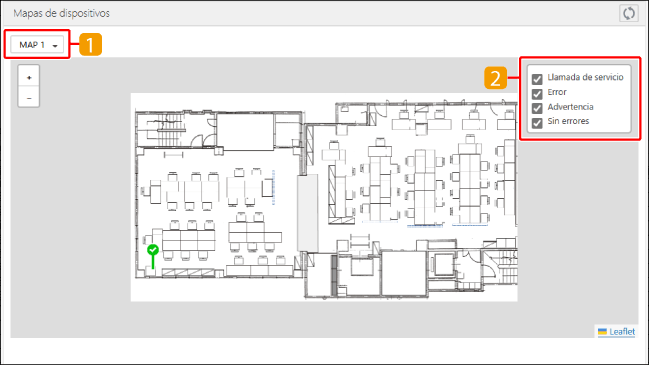
 | En la lista desplegable, seleccione el mapa de dispositivos que desea visualizar. |
 | Seleccione o deseleccione las casillas para cambiar los dispositivos mostrados. |
Chincheta | Indica la posición de un dispositivo situado en el mapa de planta. El color de la chincheta indica el estado del dispositivo. Green: Ningún error Amarillo: Advertencia Rojo: Error Rojo oscuro: Llamada de servicio Sitúe el ratón sobre una chincheta para mostrar el nombre del dispositivo. Haga clic en una chincheta para mostrar los detalles del error en una ventana emergente. También se muestra información detallada sobre el dispositivo en la parte izquierda de la pantalla. Haga clic en   en la parte superior derecha de la información detallada para abrir o cerrar la información detallada sobre el dispositivo. en la parte superior derecha de la información detallada para abrir o cerrar la información detallada sobre el dispositivo. |
Haga clic en +/- en la parte superior izquierda o gire la rueda del ratón para ampliar o reducir la vista del mapa de dispositivos.
Si no se visualiza todo el mapa en la pantalla, puede arrastrar el mapa de planta para cambiar la posición de visualización.