Instalar este software en un ordenador sin conexión a Internet
Es posible que no se pueda instalar el Manager y el agente de este software en un ordenador no conectado a Internet. Esto puede suceder si el certificado para validar la firma de este software no está instalado en el ordenador, o si no están configuradas las opciones necesarias en el ordenador.
En ese caso, configure las opciones siguientes en el ordenador donde se va a instalar este software.
NOTA |
Esta operación no es necesaria si se instala este software en un ordenador que esté conectado a Internet. |
Instalación del certificado
1.
Compruebe si está instalado el certificado siguiente en el ordenador de destino.
DigiCert Trusted G4 Code Signing RSA4096 SHA384 2021 CA1
Inicie sesión en el ordenador con privilegios de administrador.
Haga clic con el botón secundario en el menú Inicio y seleccione [Ejecutar].
Introduzca "certlm.msc" en [Abrir] y haga clic en [Aceptar].
Si aparece la pantalla [Control de cuentas de usuario], haga clic en [Sí].
Seleccione [Entidades de certificación intermedias] > [Certificados].
Compruebe si está instalado el certificado requerido.
2.
Si no está instalado en el ordenador el certificado indicado en el paso 1, obtenga el certificado e instálelo.
Utilice un ordenador conectado a Internet para descargar el archivo (con la extensión "crt") indicada en el paso 1 del sitio web DigiCert.
https://www.digicert.com/kb/digicert-root-certificates.htm
NOTA |
La URL del sitio web puede sufrir cambios. |
Copie el archivo crt del certificado que ha obtenido en el ordenador donde se va a instalar este software.
Haga clic con el botón derecho del ratón en el archivo copiado y seleccione [Propiedades]. Si hay un elemento [Seguridad] en la parte inferior de la pestaña [General] y aparece la casilla de verificación [Desbloquear], seleccione la casilla de verificación y haga clic en [Aceptar].
Haga doble clic en el archivo del certificado.
Haga clic en [Instalar certificado].
Seleccione [Equipo local] y haga clic en [Siguiente].
Seleccione [Colocar todos los certificados en el siguiente almacén].
Haga clic en [Examinar], seleccione [Entidades de certificación intermedias] y luego haga clic en [Aceptar].
Haga clic en [Siguiente].
Haga clic en [Finalizar].
Cambio del valor de tiempo máximo de espera para recuperar la lista de revocación de certificados
La instalación de este software fallará si el proceso para recuperar la lista de revocación de certificados falla durante la autorización del certificado. Si, por ello, es necesario registrar o cambiar el registro para ampliar el valor del tiempo máximo de espera. Realice las operaciones indicadas a continuación.
1.
Inicie sesión en el ordenador donde se van a instalar el Manager y el Agente como usuario con privilegios de administrador.
2.
Cree un archivo de entrada en el Registro.
Abra un editor de textos como el Bloc de notas y copie lo siguiente en el mismo.
Copie todo el texto de la primera línea en la línea en blanco del final.
Establezca la extensión ".reg" y la codificación de caracteres "UTF-16 LE", y guarde el archivo.
La codificación de caracteres visualizada puede ser distinta según el sistema operativo y el editor. Guarde el archivo codificado en Little-endian UTF-16 con BOM.
Windows Registry Editor Version 5.00
[HKEY_LOCAL_MACHINE\SYSTEM\CurrentControlSet\Control]
"ServicesPipeTimeout"=dword:0000ea60
[HKEY_LOCAL_MACHINE\SYSTEM\CurrentControlSet\Control]
"ServicesPipeTimeout"=dword:0000ea60
3.
Inicie el editor del Registro (%SystemRoot%regedit.exe) con privilegios de administrador.
4.
Cree una copia de seguridad de toda la configuración del Registro actual.
Seleccione [Archivo] > [Exportar] en el editor del Registro.
Seleccione [Todo] en [Intervalo de exportación] y guarde el archivo con el nombre de archivo que desee.
5.
Registre el Registro.
Seleccione [Archivo] > [Importar] en el editor del Registro.
Especifique el archivo creado en el paso 2 y haga clic en [Abrir].
6.
Haga clic en [Aceptar] para cerrar el cuadro de diálogo.
7.
Reinicie el equipo.
8.
Para restaurar el registro después de instalar este software, devuelva el registro a los valores anteriores y reinicie el ordenador. A continuación, añada una opción al archivo de definición de este software para impedir la recuperación de la lista de revocación de certificados.
NOTA |
Para actualizar correctamente a la nueva versión de este software, primero hay que cambiar las opciones del archivo de definición. Si deja el registro cambiado, no será necesario cambiar el archivo de definición. |
Inicie sesión en el ordenador donde se van a instalar el Manager y el Agente como usuario con privilegios de administrador.
Inicie un editor de texto como el Bloc de notas con privilegios de administrador.
Si aparece la pantalla [Control de cuentas de usuario], haga clic en [Sí].
Abra el siguiente archivo en un editor de texto como el Bloc de notas.
Manager
%ProgramFiles%\Canon\EMC\Manager\ManagementConsoleService.exe.config
Agente que se ejecuta en el mismo equipo que el Manager
%ProgramFiles%\Canon\EMC\Manager\agent\mcagent.exe.config
Agente que se ejecute en un equipo que no sea el del Manager
%ProgramFiles%\Canon\EMC\Agent\mcagent.exe.config
Agregue la línea siguiente una línea antes de </runtime>, como elemento secundario de <runtime>.
<generatePublisherEvidence enabled="false"/>
Ejemplo: Manager
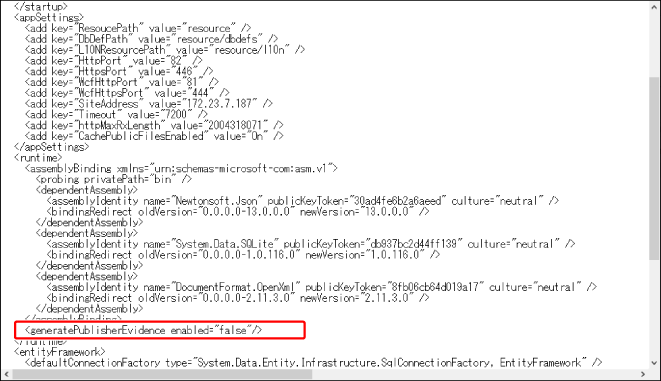
Guarde el archivo.
9.
Reinicie el servicio de este software.
Abra [Herramientas administrativas de Windows] > [Servicios] en el menú Inicio.
Reinicie el siguiente servicio.
Canon Management Console Manager
Canon Management Console Agent