创建本软件的数据库
配置登录本软件数据库的用户以及数据库本身。
创建登录用户
1.
以具有 SQL Server 管理员权限的用户身份登录计算机。
2.
启动 SQL Server Management Studio 并连接到数据库引擎 (SQLEXPRESS)。
注释 |
如果由于 TLS 证书错误而无法连接到数据库引擎,请根据需要采取以下措施之一。 将安装 SQL Server 的计算机的服务器证书(密钥)更改为受信任的证书(密钥)。 在连接 SQL Server 的客户端计算机上安装服务器的证书(公钥) 信任已安装 SQL Server 的计算机的现有服务器证书 |
3.
右键单击 [Security] > [Logins],然后选择 [New Login]。
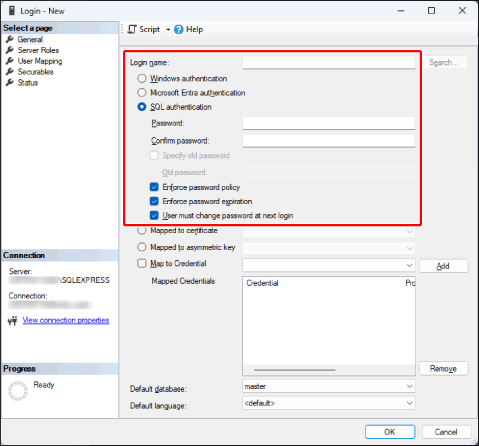
连接 SQL Server 时
选择 [SQL authentication]。
在 [Login name] 中,配置本软件的用户名。
设置 [Password]。
取消选择 [Enforce password expiration]。
取消选择 [User must change password at next login]。
连接 Windows 认证时
选择 [Windows authentication]。
在 [Login name] 中,指定在“配置 Windows 认证”中创建的 Active Directory 用户。
以“<域名>\<用户名>”的格式输入用户。
示例:EMC\iwemc_service
4.
单击 [OK]。
创建本软件的数据库
1.
启动 SQL Server Management Studio 并连接到数据库引擎 (SQLEXPRESS)。
2.
右键单击 [Databases],然后选择 [New Database]。
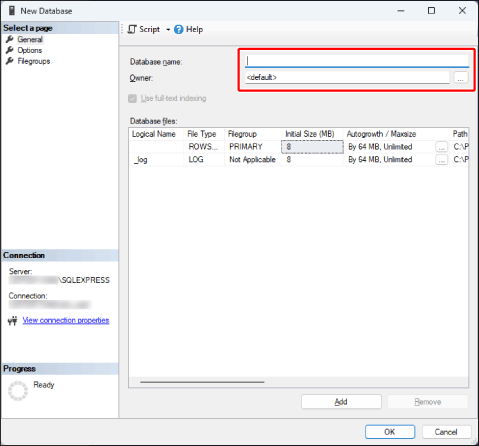
在 [Database name] 中输入“ManagementConsole”。
须知 |
本软件使用的数据库名称必须为“ManagementConsole”。无法使用其他名称。 |
在 [Owner] 中,指定在“创建登录用户”中创建的登录用户。
3.
单击 [OK]。