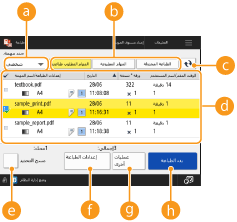
شاشة Print (طباعة)
عند الضغط على <طباعة> على الشاشة <الرئيسية> بلوحة التحكم، يتم عرض شاشة الطباعة.
في هذه الشاشة، يمكنك طباعة المستندات المحفوظة أو مستندات الطباعة الآمنة أو مستندات الطباعة الآمنة المشفرة. يمكنك مراجعة محتوى هذه المستندات أو المستندات المجدولة للطباعة، أو تعديل إعدادات الطباعة.
في هذه الشاشة، يمكنك طباعة المستندات المحفوظة أو مستندات الطباعة الآمنة أو مستندات الطباعة الآمنة المشفرة. يمكنك مراجعة محتوى هذه المستندات أو المستندات المجدولة للطباعة، أو تعديل إعدادات الطباعة.
 <شخصي>/<مشترك>/<مجموعة>
حدد نوع المستندات المعروضة في القائمة من القائمة المنسدلة.
<شخصي>: لعرض مستندات سجل المستخدم في
<مشترك>: لعرض المستندات المحفوظة ضمن شروط خاصة
*يتم عرض المستندات الموجودة ضمن <مشترك> لكل مستخدم ويمكن لكل مستخدم طباعتها.
*يتم عرض المستندات الموجودة ضمن <مشترك> لكل مستخدم ويمكن لكل مستخدم طباعتها.
<مجموعة>: لعرض المستندات الموجودة ضمن نفس معرف القسم مثل المستخدم مسجل الدخول.
 <المهام المطلوب طباعتها>/<المهام المطبوعة>/<الطباعة المجدولة>
يتم تغيير قائمة المستندات وفقًا لحالة الطباعة.

لتحديث قائمة المستندات.
 قائمة المستندات
يتم عرض المستندات التالية في القائمة.
محفوظة
طباعة آمنة
مهام الطباعة الآمنة المشفرة
طباعة مُجدولة
عند تحديد مستند، تتم إضافة علامة اختيار ورقم. وعند تحديد عدة مستندات وطباعتها، تتم طباعة المستندات بترتيب الأرقام المضافة.

يمكن تحديد ما يصل إلى 100 مستند في الوقت ذاته.
بالضغط على <الوقت/التاريخ>، يتم إدراج المستندات في القائمة وفقًا لتاريخ ووقت المستندات. إذا قمت بتعيين هذا الإعداد أثناء تسجيل الدخول إلى الجهاز، فسيتم الاحتفاظ بهذا الإعداد عند تسجيل الدخول في المرة التالية.
يتم عرض الأيقونات التالية وفقًا للمستندات:
 : مستندات الطباعة الآمنة / مستندات الطباعة الآمنة المشفرة
 : المستندات المحفوظة التي تنتهك شروط التحذير
 <تحديد الكل (100 مهمة كحد أقصى)> / <مسح التحديد>
في حالة الضغط على <تحديد الكل (100 مهمة كحد أقصى)> عند عدم تحديد مستندات، يتم تحديد جميع المستندات الموجودة في القائمة.
في حالة الضغط على <مسح التحديد> عند تحديد مستندات، يتم إلغاء التحديد بالكامل.
 <إعدادات الطباعة>/<إعداد طباعة للمهام المحددة>
يمكنك التحقق وتغيير إعدادات الطباعة للمستندات المحددة.
يمكنك تحديد مستندات متعددة وتغيير إعدادات الطباعة في وقت واحد. ومع ذلك، إذا تم تحديد المستندات التالية في نفس الوقت، فلن تتمكن من تغيير إعدادات الطباعة في وقت واحد.
المستندات المحفوظة
مستندات الطباعة الآمنة
مستندات الطباعة الآمنة المشفرة
 <عمليات أخرى>
<عرض الصورة>
يمكن عرض صور المعاينة للمستندات المحددة والتحقق من محتواها.
ويمكنك أيضًا حذف صفحة أو طباعة المستندات أثناء عرض صورة المعاينة.
يمكن عرض صور المعاينة للمستندات المحددة والتحقق من محتواها.
ويمكنك أيضًا حذف صفحة أو طباعة المستندات أثناء عرض صورة المعاينة.
<حذف المهمة>
لحذف المستندات المحددة.
لحذف المستندات المحددة.
<إلغاء الطباعة>
لإلغاء طباعة المستندات المحددة.
لإلغاء طباعة المستندات المحددة.
 <بدء الطباعة>
لبدء طباعة المستندات المحددة.
إذا بدأت طباعة المستندات المحفوظة التي تنتهك شروط التحذير، فسيتم عرض شاشة تحذير. <إعدادات تحذير المهام المعلقة>
تغيير إعدادات الطباعة/ عرض شاشة المعاينة
اعتمادًا على نوع برنامج تشغيل الطابعة المستخدم في الطباعة أو على تنسيق الملف المستخدم في الطباعة المباشرة، قد لا يمكن تغيير إعدادات الطباعة أو عرض شاشة المعاينة.
 : ممكن -: مستحيل
|
عمليات التشغيل
|
أنواع برنامج تشغيل الطابعة
|
تنسيق ملف الطباعة المباشرة
|
|||||||
|
UFR II
|
PS
*3
|
XPS
|
PCL
*4
|
PDF
|
JPEG
|
TIFF
|
EPS
|
PS
|
|
|
<إعدادات الطباعة>
|
|
|
-
|
|
|
|
-
|
|
|
|
<عدد النُسخ>
|
|
|
-
|
|
|
|
-
|
|
|
|
<نطاق الطباعة>*1
|
|
|
-
|
|
|
-
|
-
|
|
|
|
<طباعة على الوجهين>
|
|
|
-
|
|
|
|
-
|
|
|
|
<تحديد الورق>*1*2
|
|
-
|
-
|
|
|
|
-
|
-
|
-
|
|
<N على 1>
|
|
-
|
-
|
|
|
-
|
-
|
-
|
-
|
|
<توفير مسحوق الحبر>*1
|
|
|
-
|
|
|
|
-
|
|
|
|
<عرض الصورة>
|
|
-
|
-
|
|
|
|
|
-
|
-
|
|
<حذف صفحة>
|
|
-
|
-
|
|
-
|
-
|
-
|
-
|
-
|
*1 لا يُمكنك تغيير إعدادات الطباعة عند تحديد مستندات متعددة.
*2 لا يُمكنك تغيير مصدر الورق إذا تم تحديد أحجام مختلفة من الورق في مهمة الطباعة.
*3 يمكن فقط تغيير الإعدادات للوظائف من برنامج تشغيل طابعة Canon PS3، باستثناء PPD.
*4 <إعدادات الطباعة> أو <عرض الصورة> يمكن عرضها فقط لـ PCL XL.

|
عند عرض <تعذر تخزين بعض المهام بعد استلامها.> أو <تم حذف بعض المهام.>قد يتم عرض الرسالتين في حالة حدوث خطأ عند استلام مستند أو حذف مستند تلقائيًا بسبب انقضاء فترة الاحتفاظ به، وما إلى ذلك. وفي هذه الحالة، اضغط على
 لإلغاء الرسالة. لإلغاء الرسالة.القيود المفروضة عند الطباعة من الأجهزة المحمولةعند طباعة المستندات المحفوظة في الجهاز بواسطة Canon PRINT باستخدام وظيفة التحرير والطباعة، لا يمكنك تغيير إعدادات الطباعة لمهام متعددة في وقت واحد ولا يمكنك حذف صفحة في شاشة صورة المعاينة.
|