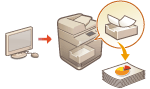
طباعة المستندات التي يجب الاحتفاظ بها في الجهاز
|
|
لتجنب ترك المواد المطبوعة أو تسرب المعلومات بشكل غير مقصود، وما إلى ذلك، قد يتم تهيئة الجهاز بحيث لا يقوم بطباعة البيانات بعد وقت قصير من تلقي البيانات من جهاز الكمبيوتر. تهيئة إعدادات Forced Hold Printing (طباعة مهام الطباعة المحتجزة إجباريًا)
وفي هذه الحالة، يتعين عليك تشغيل الجهاز لطباعة البيانات المحفوظة. عند طباعة بيانات المستند، يمكنك التحقق من محتوى المستند أو تغيير إعدادات الطباعة.
|

|
|
عند مرور فترة زمنية معينة قبل طباعة البيانات المحفوظة، يتم حذف البيانات تلقائيًا ويتعذر طباعتها.
|

|
|
يتم حفظ المستندات المحتفظ بها في الجهاز حتى إذا كان الجهاز مغلقًا.
يمكنك تغيير مدة الاحتفاظ بالبيانات المحفوظة. <مدة تخزين المهمة>
|
1
اضغط على <طباعة>. شاشة <الرئيسية>
2
حدد المستند الذي تريد طباعته.
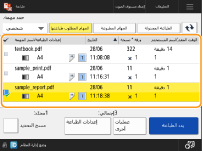

يمكنك تحديد ما يصل إلى 100 مستند وطباعتها في نفس الوقت.
عند تحديد مستندات متعددة، تتم طباعة المستندات بالترتيب الذي تم تحديد المستندات به (بترتيب أرقام العلامات المحددة).
عند تحديد مستندات متعددة، تتم طباعة المستندات بالترتيب الذي تم تحديد المستندات به (بترتيب أرقام العلامات المحددة).
يمكنك التحقق من محتوى المستند على شاشة الطباعة أو تغيير إعدادات الطباعة.
شاشة Print (طباعة)
شاشة Print (طباعة)
3
اضغط على <بدء الطباعة>.
تبدأ عملية الطباعة.
عندما تريد إلغاء الطباعة، قم بتشغيل لوحة التحكم لإلغاء الطباعة. إلغاء مهام الإرسال/الطباعة
من  ، يمكنك التحقق من حالة الطباعة أو السجل. التحقق من حالة الطباعة والسجل
، يمكنك التحقق من حالة الطباعة أو السجل. التحقق من حالة الطباعة والسجل

|
الطباعة تلقائيًا عند تسجيل الدخولإذا تم تمكين وظيفة الطباعة التلقائية، فيمكنك ضبط الجهاز لطباعة مستنداتك المحفوظة تلقائيًا عند تسجيل الدخول إلى الجهاز. طباعة المستندات المحفوظة تلقائيًا عند تسجيل الدخول
الطباعة من الأجهزة المحمولةيمكنك طباعة المستندات المخزنة في الجهاز باستخدام وظيفة التحرير والطباعة في التطبيق المخصص من Canon. Canon PRINT.
للاطلاع على تفاصيل Canon PRINT، راجع ما يلي. Canon PRINT |