

Descripció general de les pantalles Llegir
Quan premeu <Lectura i enviament fàcils> o <Llegir i enviar> (La pantalla <Inici>), es mostra una de les dues pantalles Llegir.
Pantalla Lectura i enviament fàcils
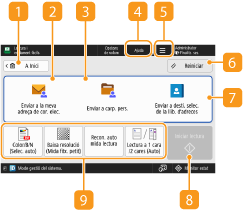
 <A Inici>
Retorna a la pantalla <Inici>.
 <Enviar a la meva adreça de cor. elec.>
Permet especificar directament la vostra pròpia adreça de correu electrònic. Aquest botó només està disponible quan inicieu sessió a l'equip amb la gestió d'autenticació personal. Gestió dels usuaris
 <Enviar a carp. pers.>
Permet especificar la vostra carpeta personal desada com a ubicació per desar. Aquest botó només està disponible quan inicieu sessió a l'equip amb la gestió d'autenticació personal.
 <Ajuda>
Premeu-lo per mostrar el codi QR per accedir a la pàgina <Llegir i enviar> a Guia de l'usuari
Premeu aquesta icona per introduir el nom d'usuari i la contrasenya, que es faran servir en enviar un correu electrònic o com a nom del fitxer del resultat d’OCR.
 <Reiniciar>
Cancel·la la destinació i altres opcions, i restaura les opcions predeterminades.
 <Enviar a desti. selec. de la llib. d'adreces>
Permet especificar una destinació d'enviament i una ubicació per desar desada a la llibreta d'adreces.
 Estat de les opcions actuals i botons de les opcions
Aquesta àrea mostra l’estat d’opcions com el mode de color i la mida de lectura. Per llegir correctament l’original, assegureu-vos de confirmar les opcions. Per canviar les opcions, premeu el botó que vulgueu. Funcions bàsiques per llegir originals
|
|
|
Si premeu el botó per una funció que està limitada, es mostrarà un missatge que indica que no es poden canviar les opcions.
El nombre total de destinacions especificades apareix a la part esquerre de l’àrea de visualització de la destinació.
|
Pantalla de funcions bàsiques de lectura
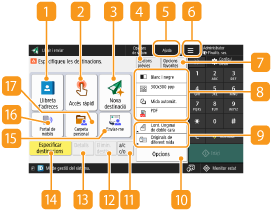
<Llibreta d'adreces>
Permet especificar una destinació d'enviament i una ubicació per desar desada a la llibreta d'adreces.
<Accés ràpid>
Permet especificar una destinació d'enviament i una ubicació per desar desada en botons d'accés ràpid.
<Nova destinació>
Permet especificar manualment destinacions que no estan desades a la llibreta d'adreces ni als botons d'accés ràpid.
<Opcions prèvies>
Permet recuperar les opcions especificades anteriorment. Funcions bàsiques per llegir originals
 <Ajuda>
Premeu per mostrar el codi QR i accedir a la pàgina <Llegir i enviar> de la Guia de l'usuari.
Premeu aquesta icona per desar les opcions actuals a <Opcions favorites> de i canviar el botó que apareix a  .
.
i canviar el botó que apareix a .<Opcions favorites>
Permet desar les opcions de lectura comunes per avançat per recuperar-les ràpidament quan sigui necessari. Gestió de l'equip
Estat de les opcions actuals i botons de les opcions
Mostra l'estat d'opcions com ara la resolució i el format de fitxer. Assegureu-vos de confirmar les opcions per llegir correctament. Per canviar les opcions, premeu el botó que vulgueu. Funcions bàsiques per llegir originals
Botons de selecció de funcions
Mostra els botons d'<Opcions> que s'utilitzen amb més freqüència. També podeu prémer per canviar els botons que voleu que apareguin.
per canviar els botons que voleu que apareguin.Si el botó per a la funció que voleu utilitzar no apareix, premeu <Opcions> i seleccioneu el botó que preferiu. Funcions bàsiques per llegir originals
 <Opcions>
Mostra tots els botons d'opció de funció. Per a la vostra comoditat, podeu visualitzar els botons de funció que useu més sovint establint-los a .
. <a/c c/o>
Permet especificar destinacions de correu electrònic com a a/c o c/o. Funcions bàsiques per llegir originals
 <Elimin. destin.>
Permet esborrar la destinació seleccionada.
 <Detalls>
Permet comprovar la informació detallada sobre la destinació especificada.
 <Especificar destinacions>
Mostra els mètodes per especificar destinacions o una llista de destinacions especificades.
 <Enviar-me>
Permet especificar directament la vostra pròpia adreça de correu electrònic. Aquest botó només està disponible quan inicieu sessió a l'equip amb la gestió d'autenticació personal. Gestió dels usuaris
 <Portal de mòbils>
Us permet especificar una destinació des de la llibreta d'adreces d'un dispositiu mòbil.
 <Carpeta personal>
Permet especificar la vostra carpeta personal desada com a ubicació per desar. Aquest botó només està disponible quan inicieu sessió a l'equip amb la gestió d'autenticació personal.
|
|
|
Podeu seleccionar si voleu amagar la llibreta d'adreces i els botons d'accés ràpid per restringir l'ús de la llibreta d'adreces. <Restringir ús de la llibreta d'adreces>
Algunes funcions no es poden utilitzar en combinació amb una altra. Els botons que no es poden seleccionar apareixen de color gris clar.
El nombre total de destinacions especificades apareix a la part superior dreta de la pantalla.
|