
Grundlæggende Windows-handlinger
|
|
|
Afhængigt af den computer, du bruger, kan betjeningen variere.
|
Visning af printermappen
Windows 11/Windows Server 2025
Klik på [ ]
]  vælg [Alle apps] [Windows-værktøjer] [Kontrolpanel] [Vis enheder og printere].
Klik på [
] vælg [Alle apps] [Windows-værktøjer] [Kontrolpanel] [Vis enheder og printere].Windows 10/Windows Server 2016/Windows Server 2019/Windows Server 2022
Klik på [ ] vælg [Windows System] [Kontrolpanel] [Hardware og lyd] [Enheder og printere].
Klik på [
] vælg [Windows System] [Kontrolpanel] [Hardware og lyd] [Enheder og printere].Visning af delte printere i printserver
1
Åbn Windows Explorer.
Windows 11 /Windows Server 2025
Højreklik på [] vælg [Stifinder].
Højreklik på [
] vælg [Stifinder].Windows 10/Windows Server 2016/Windows Server 2019/Windows Server 2022
Højreklik på [] vælg [File Explorer].
Højreklik på [
] vælg [File Explorer].2
Vælg printserveren fra [Netværk].
Hvis du vil vise computere på netværket, kan det være nødvendigt at aktivere netværksregistrering eller søge efter computere på netværket.
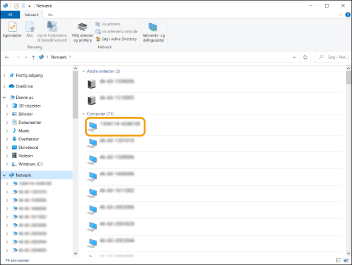
Den delte printer vises.
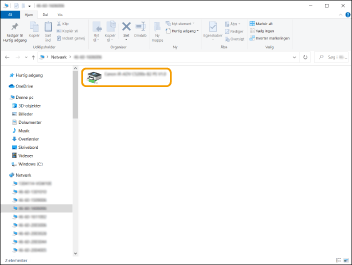
Kontrol af LPR/RAW-printerporten
1
Åbn mappen printer. Visning af printermappen
2
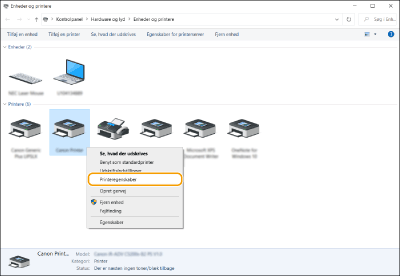
Højreklik på printerikonet for maskinen, og klik på [Printeregenskaber].
3
Kontroller portindstillingerne.
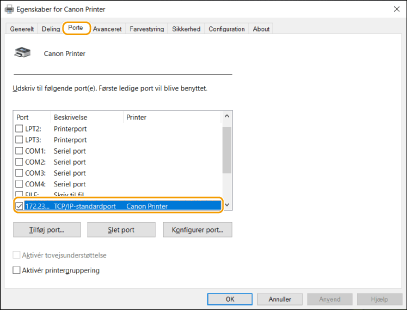
Klik på fanen [Porte].
Sørg for, at den korrekte port er valgt for printeren.
Ved printning fra Microsoft Store-appen
Windows 10/Windows 11/Windows Server 2016/Windows Server 2019/Windows Server 2022/Windows Server 2025
Tryk eller klik på [Udskriv] på programmet Den driver, du bruger [Udskriv].
Tryk eller klik på [Udskriv] på programmet
Den driver, du bruger [Udskriv].|
|
|
Hvis du printer med denne metode, er det kun et begrænset antal printindstillinger, der er tilgængelige.
Hvis meddelelsen [Printeren kræver din opmærksomhed. Gå til skrivebordet for at ordne det.] vises, skal du gå til skrivebordet og følge instruktionerne i den viste dialogboks. Denne meddelelse vises, når maskinen er indstillet til at vise brugernavnet under udskrivning og i lignende tilfælde.
|
Registrering af applikation på Microsoft Entra ID
1
Log ind på Microsoft Entra admin center.
2
Klik på applikationer i navigationsmenuen.
3
Klik, hvor du kan registrere en applikation på navigationsmenuen.
4
Klik, hvor du kan begynde at registrere en ny applikation.
5
Indtast navnet på applikationen.
Du kan indtaste et hvilket som helst navn. (Eksempel: Canon "printernavn" login)
6
Vælg type for kontoen.
7
Klik, hvor du kan afslutte din registrering.
Et klient-ID for applikationen udstedes.
Kopiér klientens ID på en teksteditor for at gemme det.
8
Udsted en hemmelighed, eller registrer et certifikat.
 Udstedelse af en hemmelighed
|
1
|
Klik, hvor du kan administrere et certifikat og en hemmelighed på navigationsmenuen.
|
|
2
|
Klik, hvor du kan administrere en ny klienthemmelighed.
|
|
3
|
I dialogboksen til tilføjelse af en klienthemmelighed skal du indtaste beskrivelsen og gyldighedsperioden for den nye klienthemmelighed og klikke, hvor du kan fuldføre tilføjelsen af den nye klienthemmelighed.
|
|
Et hemmeligt ID og en hemmelig værdi udstedes.
Kopiér den hemmelige værdi på en teksteditor for at gemme den. Det hemmelige ID anvendes ikke.
|
|

Klientens hemmelige værdi bliver ikke vist igen. Hvis du ikke har gemt klientens hemmelige værdi, skal du udstede en ny klienthemmelighed.
|
Registrering af et certifikat
Hvis du vil registrere et certifikat, er det nødvendigt at eksportere certifikatet for maskinen på forhånd. Angivelse af domænet for Microsoft Entra ID
|
1
|
Klik, hvor du kan administrere et certifikat og en hemmelighed på navigationsmenuen.
|
|
2
|
Klik, hvor du kan uploade et certifikat.
|
|
3
|
Vælg en certifikatfil, og klik, hvor du kan begynde at tilføje certifikatet.
|
|
Når overførslen er fuldført, skal du kopiere tommelfingeraftryksværdien til en teksteditor for at gemme den.
|
9
På navigationsmenuen skal du klikke, hvor du kan tilføje tilladelser, så en registreret applikation kan få adgang til API.
10
Klik, hvor du kan tilføje adgangstilladelser.
11
Vælg Microsoft Graph fra de angivne API-navne, hvorfra du kan bede om adgangstilladelser.
12
Vælg Delegerede tilladelser blandt adgangstilladelsestyperne, og tildel følgende adgangstilladelser.
User.Read.All
Group.Read.All
GroupMember.Read.All
13
Vælg Applikationstilladelser blandt adgangstilladelsestyperne, og tildel følgende adgangstilladelser.
User.Read.All
Group.Read.All
GroupMember.Read.All
|
|
|
Adgangstilladelser bruges, når du ikke kan logge ind på maskinen grundet en fejl i multifaktorgodkendelsen. Adgangstilladelser er ikke nødvendige afhængigt af anvendte funktioner eller miljøer.
|
14
Klik, hvor du kan give administratorsamtykke, og vælg Ja.
Administratorsamtykke tildeles til adgangstilladelser, der er valgt under Delegerede tilladelser eller Applikationstilladelser.