
Hodeiko posta-zerbitzaria OAuth 2.0-rekin erabiltzea
Konfiguratu ezarpenak Microsoft-en hodeiko zerbitzua, Microsoft Exchange Online edo Google-ren hodeiko zerbitzua, Google Workspace, OAuth 2.0 autentifikazio-markoarekin erabiltzeko.
OAuth 2.0-ren (Microsoft) ezarpenak konfiguratzea
Konfiguratu ezarpen hori ordenagailu batetik Remote UI (Urruneko EIa) erabiliz. Ezin duzu kontrol-panela erabili ezarpena konfiguratzeko.
Beharrezkoak dira administratzaile- edo sareko administratzaile-pribilegioak.
Beharrezkoak dira administratzaile- edo sareko administratzaile-pribilegioak.
|
|
|
Egiaztatu data eta ordua zuzen ezarrita daudela makinan. Data/ordua ezartzea
Data eta orduaren ezarpenak OAuth 2.0 autentifikazioaren ezarpenak konfiguratu ostean aldatzen badituzu, birkonfiguratu OAuth 2.0 autentifikazioaren ezarpenak.
|
1
Hasi saioa Urruneko EIan administratzaile gisa. Urruneko EIa abiaraztea
2
Remote UI (Urruneko EIaren) Atariko orrian, sakatu [Settings/Registration]. Remote UI (Urruneko EIaren) orria
3
Sakatu [Send]  [OAuth 2.0 (Microsoft) Settings].
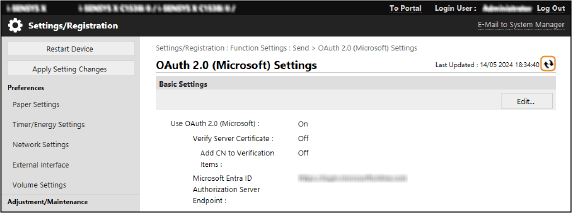
[OAuth 2.0 (Microsoft) Settings].[OAuth 2.0 (Microsoft) Settings] pantaila bistaratu da.
4
[Basic Settings] atalean, sakatu [Edit].
[Edit Basic Settings] pantaila bistaratu da.
5
Hautatu [Use OAuth 2.0 (Microsoft)] kontrol-laukia.
6
Hautatu ziurtagiria TLS komunikazio zifratua burutzean zerbitzariarekin egiaztatuko den.
Ziurtagiria egiaztatzeko, hautatu [Verify Server Certificate] kontrol-laukia.
Egiaztapen-elementuetan izen arrunta (CN) gehitzeko, hautatu [Add CN to Verification Items] kontrol-laukia.
7
[Microsoft Entra ID Authorization Server Endpoint] aukeran, sartu baimen-zerbitzariaren URL helbidea.
|
https://login.microsoftonline.com/<Maizterraren izena>/oauth2/v2.0
|
<tenant> aukeran, sartu [common], [consumers] edo [organizations] makinaren erabilera-ingurunearen arabera.
8
Sakatu [OK].
[OAuth 2.0 (Microsoft) Settings] pantaila bistaratuko da berriro.
9
Itxaron segundo batzuk eta egin klik hemen: [ ].
].
].
10
Egiaztatu [Successfully Connected] bistaratu dela [Server Connection Status] atalean.
11
Egin klik [Microsoft Entra ID Authorization Endpoint] atalaren ondoan bistaratutako estekan eta baimendu zerbitzaria pantailako argibideen arabera.
Jarraitu [Message] ataleko argibideak eta sartu [User Code] atalean bistaratutako erabiltzaile-kodea.
Baimena [User Code Expires In] atalean adierazitako denbora-markoan burutzen da.
12
Itxaron minutu batzuk eta egin klik hemen: [].
].13
Egiaztatu [Active] bistaratu dela [Token Status] atalean.
14
Saioa amaitu Remote UI (Urruneko EIan).
|
|
|
OAuth 2.0 erabiltzeari uztearren ezarpenak aldatzen badituzu eta, gero, OAuth 2.0 berriro erabili nahi baduzu, birkonfiguratu 1. urratseko OAuth 2.0 autentifikazioaren ezarpenak.
|
OAuth 2.0-ren (Google) ezarpenak konfiguratzea
|
|
|
Egiaztatu data eta ordua zuzen ezarrita daudela makinan. Data/ordua ezartzea
Data eta orduaren ezarpenak OAuth 2.0 autentifikazioaren ezarpenak konfiguratu ostean aldatzen badituzu, birkonfiguratu OAuth 2.0 autentifikazioaren ezarpenak.
|
Autentifikazioaren bezeroaren ezarpenak Google Workspace-n konfiguratzea
Jarraitu hurrengo prozedurari autentifikazioaren bezeroaren ezarpenak konfiguratzeko.
Ezarpen-metodoa alda daiteke zerbitzuaren eguneratzeak edo beste arrazoiak direla eta. Xehetasunetarako, ikusi Google Cloud-en eskuliburua.
Ezarpen-metodoa alda daiteke zerbitzuaren eguneratzeak edo beste arrazoiak direla eta. Xehetasunetarako, ikusi Google Cloud-en eskuliburua.
1
Hasi saioa Google Cloud-en Google Workspace-ren administratzaile-kontuarekin eta sortu proiektu bat.

Proiektu bat sortzeari buruzko xehetasunetarako, ikusi Google Cloud-en eskuliburua.
2
Bistaratu sortutako proiektua eta hautatu [APIs & Services].
3
Sakatu [Enabled APIs & services] [Gmail API].
[Gmail API].4
[APIs & Services] pantailan, sakatu [OAuth consent screen].
5
Hautatu [Internal] eta sakatu [CREATE].
6
Sartu izen bat [App name] eremuan eta informazioa [User support email] eta [Developer contact information] eremuetan.
7
Sakatu [SAVE AND CONTINUE] [ADD OR REMOVE SCOPES].
[ADD OR REMOVE SCOPES].8
Hautatu Gmail APIaren kontrol-laukia (https://mail.google.com/), eta sakatu [UPDATE].
9
Egiaztatu ezarpenak eta sakatu [SAVE AND CONTINUE].
10
[APIs & Services] pantailan, sakatu [Credentials].
11
[CREATE CREDENTIALS] atalean, sakatu [Oauth client ID].
12
Hautatu [Desktop app] aukera [Application type] atalean eta sartu OAuth 2.0 bezeroaren izen bat [Name] eremuan.
13
Sakatu [CREATE].
[Client ID] eta [Client secret] sortuko dira.
OAuth 2.0 metodoaren (Google) ezarpenak makinan konfiguratzea
Aukera hau konfiguratzea ordenagailu baten Remote UI (Urruneko EIa) erabiliz. Ezin duzu erabili kontrol-panela ezarpena konfiguratzeko. Administratzailearen edo NetworkAdmin pribilegioak beharrezkoak dira.
1
Hasi saioa Urruneko EIan administratzaile gisa. Urruneko EIa abiaraztea
2
Remote UI (Urruneko EIaren) Atariko orrian, sakatu [Settings/Registration]. Remote UI (Urruneko EIaren) orria
3
Sakatu [Send] [OAuth 2.0 (Google) Settings].
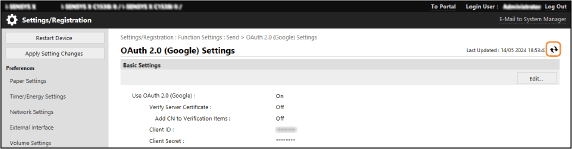
[OAuth 2.0 (Google) Settings].[OAuth 2.0 (Google) Settings] pantaila bistaratu da.
4
[Basic Settings] atalean, sakatu [Edit].
[Edit Basic Settings] pantaila bistaratu da.
5
Hautatu [Use OAuth 2.0 (Google)] kontrol-laukia.
6
Hautatu ziurtagiria TLS komunikazio zifratua burutzean zerbitzariarekin egiaztatuko den.
Ziurtagiria egiaztatzeko, hautatu [Verify Server Certificate] kontrol-laukia.
Egiaztapen-elementuetan izen arrunta (CN) gehitzeko, hautatu [Add CN to Verification Items] kontrol-laukia.
7
Sartu [Client ID] eta [Client Secret] eta egin klik [OK] aukeran.
[OAuth 2.0 (Google) Settings] pantaila bistaratuko da berriro.
Sartu Google Workspace-tik jasotako bezeroaren IDa eta bezeroaren sekretua. Xehetasunetarako, ikusi Google Workspace-ren webgunea.
8
Itxaron segundo batzuk eta egin klik hemen: [].
].
9
[Information for Authorization] atalean, sakatu [Register].
[Register Information for Authorization] pantaila bistaratu da.
10
Egin klik [URL for Google Authorization Server] atalaren ondoan bistaratutako estekan eta baimendu zerbitzaria pantailako argibideen arabera.
[Authorization Code] atalean, sartu baimena ematerako garaian errore-pantailan bistaratutako URLaren <Authorization Code> zatia.
|
https://xxxxxxxxxx&code=<Baimen-kodea>&scope=xxxxxxxxxx
|
11
Sakatu [OK].
[OAuth 2.0 (Google) Settings] pantaila bistaratuko da berriro.
12
Itxaron minutu batzuk eta egin klik hemen: [].
].13
Egiaztatu [Active] bistaratu dela [Token Status] atalean.
14
Saioa amaitu Remote UI (Urruneko EIan).
|
|
|
OAuth 2.0 erabiltzeari uztearren ezarpenak aldatzen badituzu eta, gero, OAuth 2.0 berriro erabili nahi baduzu, birkonfiguratu "OAuth 2.0 metodoaren (Google) ezarpenak makinan konfiguratzea” prozedurako ezarpenak.
|