کپی کردن صفحه روبروی سند اصلی بهعنوان دو صفحه جدا

|
میتوانید یک سند اصلی با دو صفحه روبرو مانند کتاب و مجله را روی صفحات مجزا کپی کنید و صفحات راست و چپ را از هم جدا کنید. می توانید با کپی کردن صفحه راست روی طرف رویی، و کپی کردن صفحه چپ روی طرف پشتی، کپی های دو رو داشته باشید.
|

|
|
هنگام اسکن کردن صفحات رویی کتاب یا سند اصلی دسته ای، سند اصلی را روی صفحه شیشه ای قرار دهید. آن را رو به پایین قرار دهید طوری که گوشه آن با گوشه بالا سمت چپ صفحه شیشه ای، همانطور که در پایین نشان داده شده است، تراز باشد.
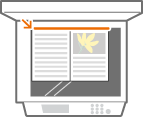
|
کپی کردن صفحه روبروی سند اصلی روی دو برگه کاغذ
1
سند اصلی را قرار دهید. قرار دادن اسناد اصلی
2
<Copy> را فشار دهید. صفحه <Home>
3
در صفحه "ویژگی های اصلی کپی"، <Options> را فشار دهید. صفحه ویژگیهای اصلی کپی
4
<Book  2 Pages> را فشار دهید.
2 Pages> را فشار دهید.5
 <Close> را فشار دهید.
6
 (Start) را فشار دهید.
کپی شروع میشود.
کپی کردن صفحه روی سند اصلی روی دو طرف یک برگه کاغذ
1
سند اصلی را قرار دهید. قرار دادن اسناد اصلی
2
<Copy> را فشار دهید. صفحه <Home>
3
در صفحه "ویژگی های اصلی کپی"، <Options> را فشار دهید. صفحه ویژگیهای اصلی کپی.
4
<2-Sided> <Book 2-Sided> را فشار دهید.
<Book 2-Sided> را فشار دهید.5
تنظیمات را بر اساس نوع سند اصلی تان بررسی و تغییر دهید.
اگر میخواهید تنظیمات را تغییر دهید، <Set Details> را فشار دهید.
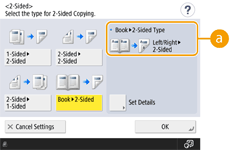
 <Book 2-Sided Type>
اگر <Left/Right 2-Sided> را انتخاب کنید، صفحههای چپ و راست صفحه روی سند اصلی جداگانه روی دو طرف یک برگه کاغذ کپی میشوند.
2-Sided> را انتخاب کنید، صفحههای چپ و راست صفحه روی سند اصلی جداگانه روی دو طرف یک برگه کاغذ کپی میشوند.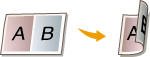
اگر <Front/Back 2-Sided> را انتخاب کنید، پشت و روی یک صفحه از صفحه روبروی سند اصلی روی دو طرف یک برگه کاغذ کپی میشود.
2-Sided> را انتخاب کنید، پشت و روی یک صفحه از صفحه روبروی سند اصلی روی دو طرف یک برگه کاغذ کپی میشود.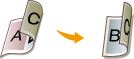
6
<OK> <Close> را فشار دهید.
<Close> را فشار دهید.7
(Start) را فشار دهید.اسکن شروع میشود.
برای اسکن صفحه بعدی، سند اصلی را قرار داده و (Start) را فشار دهید. پس از اسکن کردن همه اسناد اصلی، تا مرحله 7 پیش بروید.
(Start) را فشار دهید. پس از اسکن کردن همه اسناد اصلی، تا مرحله 7 پیش بروید.8
روی <Start Copying> فشار دهید.
کپی شروع میشود.