
Dokumentu skenēšanas pamatdarbības
Lai nosūtītu dokumentus, izmantojiet vai nu ekrānu Vienkāršā skenēšana, vai arī konfigurējiet detalizētus iestatījumus.
Ekrānā Vienkāršā skenēšana ir pieejamas pogas, ar kurām var viegli konfigurēt tādus pamatiestatījumus kā adresāts un krāsu režīms.
Ekrānā Vienkāršā skenēšana ir pieejamas pogas, ar kurām var viegli konfigurēt tādus pamatiestatījumus kā adresāts un krāsu režīms.
Dokumentu sūtīšana ekrānā Vienkāršā skenēšana
1
Novietojiet oriģinālu. Oriģinālu novietošana
2
Nospiediet <Vienkāršā skenēšana>. Ekrāns <Sākums>
3
Ekrānā Vienkāršā skenēšana norādiet adresātus. Skenēšanas ekrānu pārskats
Adresātu norādīšana no adrešu grāmatas (Vienkāršā skenēšana)
Jūsu e-pasta adreses norādīšana (Vienkāršā skenēšana)
Personīgās mapes norādīšana (Vienkāršā skenēšana)

Lai norādītu vairākus adresātus, adresātu norādīšanas apgabalā nospiediet <Piev.>, lai pievienotu adresātu.
Lai izdzēstu adresātu, adresātu norādīšanas apgabalā atlasiet adresātu un pēc tam nospiediet <Dzēst>.
Adresātu norādīšana no adrešu grāmatas (Vienkāršā skenēšana)
1
Nospiediet <Sūt. adrešu grām. atlasītiem adresātiem>.
2
Izvēlieties adresātu.
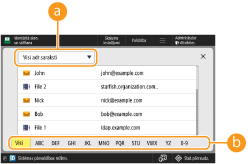
 Adrešu saraksta nolaižamais saraksts
Kad esat pieteicies iekārtā, izmantojot personas autentifikācijas pārvaldību, tad, ja atlasāt <Pers. adr. saraksts>, tiks parādīta personas adrešu grāmata.
 Meklēt pogas pēc pirmā burta
Ļauj sašaurināt meklēšanu, ņemot vērā adresāta nosaukuma pirmo burtu
|
|
|
Varat norādīt tikai e-pasta un failu servera adresātus
Varat izmantot tikai lokālās adrešu grāmatas. Attālās adrešu grāmatas nevar izmantot.
|
Atpakaļ uz sākumu
Jūsu e-pasta adreses norādīšana (Vienkāršā skenēšana)
Varat norādīt tā lietotāja e-pasta adresi, kurš ir pieteicies iekārtā, izmantojot personas autentifikācijas pārvaldību. Lietotāju pārvaldība
1
Nospiediet <Nosūtīt uz manu e-pasta adresi>.
Tā lietotāja, kurš ir pieteicies iekārtā, e-pasta adrese ir norādīta kā adresāts.
Atpakaļ uz sākumu
Personīgās mapes norādīšana (Vienkāršā skenēšana)
Varat norādīt tā lietotāja personīgo mapi, kurš ir pieteicies iekārtā, izmantojot personas autentifikācijas pārvaldību.
Personīgo mapju konfigurēšana
Lietotāju pārvaldība
Personīgo mapju konfigurēšana
Lietotāju pārvaldība
1
Norādiet <Nosūtīt uz pers. mapi>.
Tā lietotāja, kurš ir pieteicies iekārtā, personīgā mape ir norādīta kā adresāts.
Atpakaļ uz sākumu
4
Norādiet nepieciešamos skenēšanas iestatījumus.
Krāsu/melnbaltas skenēšanas atlase (Vienkāršā skenēšana)
Oriģinālu skenēšanas formāta norādīšana (Vienkāršā skenēšana)
Oriģinālu abu pušu skenēšana (Vienkāršā skenēšana)
Jūs nevarat mainīt izšķirtspējas iestatījumus.
Lai atgrieztos ekrānā Vienkāršā skenēšana, nemainot iestatījumus, ekrāna augšējā labajā stūrī nospiediet <X>.
Krāsu/melnbaltas skenēšanas atlase (Vienkāršā skenēšana)
|
Varat norādīt krāsu, kad skenējat oriģinālu.
|
1
Nospiediet iestatījumu pogu, lai norādītu krāsu.
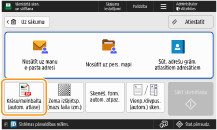
2
Izvēlieties krāsu.
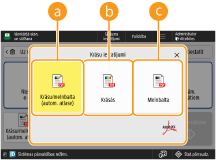 <Krāsu/melnbalta (autom. atlase)>
Automātiski nosaka oriģināla krāsu. Krāsaini oriģināli tiek ieskenēti krāsaini, bet melnbaltie oriģināli tiek ieskenēti pelēktoņu režīmā.
Krāsainie oriģināli atkarībā no oriģināla stāvokļa un formāta var tikt noteikti kā melnbalti, piemēram, ja krāsainas ir tikai oriģināla malas. Šādā gadījumā atlasiet <Krāsās>.
 <Krāsās>
Skenē pilnkrāsu režīmā neatkarīgi no oriģināla krāsām.
Ja ir izvēlēta vērtība <Krāsās>, arī melnbaltie oriģināli tiek uzskatīti par krāsainiem skenējumiem.
 <Melnbalta>
Skenē melnbalti neatkarīgi no dokumenta krāsas.
Atpakaļ uz sākumu
Oriģinālu skenēšanas formāta norādīšana (Vienkāršā skenēšana)

|
Pirms oriģināla ieskenēšanas varat norādīt formātu.
|
1
Nospiediet iestatījumu pogu, lai norādītu skenēšanas formātu.
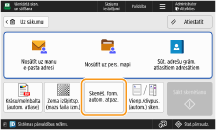
2
Izvēlēties skenēšanas formātu.
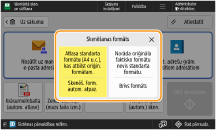
 Ja oriģināla formāts tiek noteikts automātiski:
Izvēlieties <Skenēš. form. autom. atpaz.>.
Ja skenējat nestandarta formāta oriģinālu:
Novietojiet oriģinālu padevējā un atlasiet <Brīvs formāts>.
Ja izvēlēsities <Brīvs formāts>, nevarēsit skenēt uz kopēšanas stikla novietoto oriģinālu.
Ja iestatītais skenēšanas izmērs ir mazāks par minimālo izmēru, ko var skenēt, izmantojot padevēju, skenēšanu ar padevēju nevar veikt. Informāciju par dokumentu izmēriem, ko var skenēt, izmantojot padevēju, skatiet sadaļā Aparatūras tehniskie dati.
Atpakaļ uz sākumu
Oriģinālu abu pušu skenēšana (Vienkāršā skenēšana)
|
Iekārta var automātiski skenēt gan oriģināla priekšpusi, gan aizmuguri.
|
1
Divpusēja oriģināla iestatījumiem nospiediet pogu.
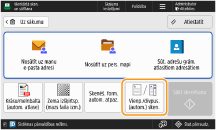
2
Izvēlieties divpusējā oriģināla veidu.
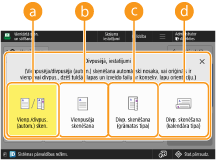 <Vienp./divpus. (autom.) sken.>
Kā tiek skenēti oriģināli:
Iekārta automātiski atpazīst, vai oriģināls ir vienpusējs vai divpusējs.
Iekārta automātiski izdzēš (izlaiž) tās lapas, kuras tiek noteiktas kā tukšas.
Oriģināla skenēšanas laikā iekārta veic OCR apstrādi, un tiek izveidots meklēšanai piemērots PDF fails.
Iekārta oriģinālā nosaka teksta orientāciju un izveido failu ar tādu pašu orientāciju.
<Vienpusēja skenēšana>
Divpusējiem oriģināliem vienlaikus skenē vienu pusi.
<Divp. skenēšana (grāmatas tipa)>
Izvēlieties šo opciju, ja oriģināla priekšpuses un aizmugures orientācija augšā un apakšā ir vienāda.
<Divp. skenēšana (kalendāra tipa)>
Izvēlieties šo opciju, ja oriģināla priekšpuses un aizmugures orientācija augšā un apakšā ir pretēja.
Ziņojums <Vienp./divpus. (autom.) sken.> parādās tikai tad, ja <Viedā skenēšana> ir iestatīta kā <Iesl.> sadaļā <OCR (pārmeklējams teksts) iestatījumi>. <OCR (pārmeklējams teksts) iestatījumi>
Atpakaļ uz sākumu
5
Nospiediet <Sākt skenēšanu>.
Ja uz kopēšanas stikla novietotajam oriģinālam nevar noteikt formātu, izvēlieties oriģināla formātu.
Tiek skenēti oriģināli, un sākas nosūtīšana/saglabāšana.
Lai atceltu skenēšanu, nospiediet <Atcelt> vai  (Pārtraukt)
  <Jā>.
<Jā>.
(Pārtraukt) <Jā>.Ja tiek rādīts paziņojums <Nosp. taustiņu [Skenēt nāk. oriģin.], lai skenētu nākamo oriģinālu.>
Novietojiet nākamo skenējamo oriģinālu un nospiediet <Skenēt nāk. oriģin.>. Kad visu oriģinālu skenēšana ir pabeigta, nospiediet <Sākt sūtīšanu>, lai nosūtītu/saglabātu failu.
Atkarībā no sakaru iestatījumiem var tikt pieprasīts ievadīt lietotājvārdu un paroli. E-pasta/I-Fax saziņas iestatīšana
|
|
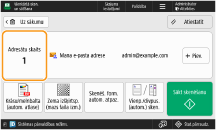
Norādīto adresātu kopējā skaita pārbaudeKopējais norādīto adresātu skaits tiek parādīts ekrāna augšējā daļā. Tas ļauj pirms nosūtīšanas pārliecināties, vai adresātu skaits ir pareizs.
Darba sūtīšanas tūlītēja atcelšanaJa darba sūtīšanas laikā vadības panelī nospiežat
(Pārtraukt), tiek parādīts paziņojums <Vai atcelt norādīto sūtīšanas darbu?>. Lai atceltu sūtīšanu, nospiediet <Jā>.Lai izvēlētos darbu, ko atcelt, varat atlasīt <Jaunākais saņemtais darbs> vai <Nosūtāmais darbs>. <Darbs, kas jāatceļ, nospiežot Apturēt>
Ja sūtīšanai ir paredzēti vairāki darbi, nospiediet
(Pārtraukt), lai atvērtu ekrānu un atlasītu darbu, kura sūtīšanu atcelt. Ja nosūtāmais darbs, kuru vēlaties atcelt, nav parādīts, nospiediet <Pārbaudīt citus darbus>, lai parādītu <Sūtīšanas darbi>. Atlasiet darbu, ko vēlaties atcelt, un nospiediet <Atcelt>.Nosūtīto/saglabāto dokumentu statusa pārbaudeEkrānā <Stat.pārraudz.> varat pārbaudīt nosūtīto/saglabāto dokumentu statusu. Šis ekrāns ļauj vēlreiz nosūtīt/saglabāt dokumentus vai atcelt sūtīšanu/saglabāšanu pēc statusu pārbaudes. Skenēto dokumentu statusa un žurnāla pārbaude
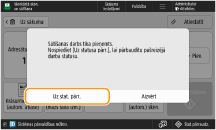
Kad opcija <Rādīt paziņojumu, kad darbs tiek akceptēts> ir iestatīta kā <Iesl.>, no tālāk redzamā ekrāna, kas parādās pēc tam, kad darbs ir saņemts, var parādīties ekrāns <Stat.pārraudz.>. <Rādīt paziņojumu, kad darbs tiek akceptēts>
Faila nosaukumsKad fails ir nosūtīts/saglabāts, faila nosaukums tiek automātiski iestatīts, ņemot vērā tālāk minēto formātu.
Ja izvēlēsities <Vienp./divpus. (autom.) sken.> un <Faila nos. norādīšana no OCR (mekl. teksta) rezult.>:
Tiek izmantoti sadaļā <OCR (pārmeklējams teksts) iestatījumi> ietvertie iestatījumi.<OCR (pārmeklējams teksts) iestatījumi> Citos gadījumos:
formāts “Gads, mēnesis, diena, stunda, minūte un sekunde, un otrais fails (14 cipari).faila paplašinājuma nosaukums”, piemēram “20251030133541.pdf” E-pasta tēmaJa nekas nav ievadīts, automātiski tiek iestatīta tēma, kas ir norādīta opcijā <Noklusējuma tēma> (<Noklusējuma tēma>).
|
Detalizētu iestatījumu konfigurēšana sūtot
1
Novietojiet oriģinālu. Oriģinālu novietošana
2
Nospiediet <Skenēt un sūtīt>. Ekrāns <Sākums>
3
Skenēšanas pamatfunkciju ekrānā norādiet adresātu. Skenēšanas ekrānu pārskats
Adresātu norādīšana no adrešu grāmatas
Adresātu norādīšana, izmantojot viena skāriena pogas
Adresātu manuāla ievadīšana
Adresātu norādīšana LDAP serverī
Jūsu e-pasta adreses norādīšana
Personīgās mapes norādīšana
Adresātu norādīšana no mobilās ierīces adrešu grāmatas
Adrešu norādīšana Cc/Bcc
Lai norādītu vairākus adresātus, nospiediet <Norādīt adresātus> un norādiet papildu adresātu.
Lai izdzēstu adresātu, atlasiet adresātu, kuru vēlaties dzēst, un nospiediet <Dzēst adres.>.
Atlasiet adresātu un nospiediet <Detaliz>, lai apstiprinātu detalizētu informāciju par adresātu.
Adresātus varat mainīt tikai apgabalā <Detaliz>, kas ir norādīti, lietojot opciju Jauns adresāts un adresātus, kas ir iegūti, izmantojot LDAP serveri.
Ja servera iekārta veic sistēmas pārvaldnieka iestatīšanu, autentifikācija starp iekārtas serveri un klienta iekārtu tiek veikta, kamēr klienta iekārta iegūst attālās adrešu grāmatas/viena skāriena pogu saturu. Autentifikācija notiek, salīdzinot servera un klienta iekārtās iestatītos sistēmas pārvaldnieka ID un sistēmas pārvaldnieka PIN. Sistēmas pārvaldnieka ID un PIN maiņa
Attālās adrešu grāmatas/viena skāriena pogu pieejamība ir atkarīga no servera un klienta iekārtas sistēmas pārvaldnieka informācijas iestatījumu statusa, kā norādīts tālāk.
Attālās adrešu grāmatas/viena skāriena pogu pieejamība ir atkarīga no servera un klienta iekārtas sistēmas pārvaldnieka informācijas iestatījumu statusa, kā norādīts tālāk.
|
Kad servera iekārta veic sistēmas pārvaldnieka informācijas iestatījumus
|
Kad klienta iekārta veic sistēmas pārvaldnieka informācijas iestatījumus
|
Sistēmas pārvaldnieka ID un sistēmas PIN servera un klienta iekārtām ir vienāds
|
Var izmantot attālo adrešu grāmatu/viena skāriena pogu
|
|
Veic
|
Veic
|
Sakrīt
|
Jā
|
|
Nesakrīt
|
Nē
|
||
|
Neveic
|
-
|
Nē
|
|
|
Neveic
|
Veic
|
-
|
Jā
|
|
Neveic
|
-
|
Jā
|
Adresātu norādīšana no adrešu grāmatas
1
Nospiediet <Adrešu grāmata>.
2
Atlasiet adresātu un nospiediet <OK>.
Ja reģistrējot adresātu, tiek iestatīts piekļuves numurs, nospiediet <Piekļ. nr.> un ievadiet piekļuves numuru, izmantojot ciparu taustiņus. Adrešu grāmatā tiks parādīts atbilstošais adresāts.
Lai izmantotu attālo adrešu grāmatu, nospiediet <Uz attālo adrešu grām.>. Ja parādās <Mainīt adrešu grāmatu>, nospiediet <Mainīt adrešu grāmatu> <Attāli>.
<Attāli>.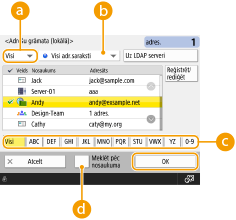 Adresātu veida nolaižamais saraksts
Nospiežot  ,
,  , un
, un  tiek attiecīgi parādīts e-pasts, failu serveris un grupu adresāti.
, , un tiek attiecīgi parādīts e-pasts, failu serveris un grupu adresāti.Adrešu saraksta nolaižamais saraksts
Kad esat pieteicies iekārtā, izmantojot personas autentifikācijas pārvaldību, tad, ja atlasāt <Pers. adr. saraksts>, tiks parādīta personas adrešu grāmata. Varat skatīt arī atvēlēto lietotāju grupu adrešu sarakstus (Lietotāju grupu adrešu saraksts), kuros esat iekļauts.
Meklēt pogas pēc pirmā burta
Ļauj sašaurināt meklēšanu, ņemot vērā adresāta nosaukuma pirmo burtu
<Meklēt pēc nosaukuma>
Ļauj meklēt adresātu pēc ievadāmā vārda.
|
|
|
Ekrāna <Adrešu grāmata (lokālā)> izvēlnē <Reģistrēt/rediģēt> esošās opcijas <Reģistr.jaunu adresātu>, <Dati/rediģēt> un <Dzēst> var izmantot, lai reģistrētu jaunus adresātus, pārbaudītu informāciju un rediģētu/dzēstu adresātus. Adresātu reģistrēšana
Lai izmantotu attālo adrešu grāmatu, nepieciešams konfigurēt servera iekārtas iestatījumus. Iestatiet, lai attālo adrešu grāmatu atvērtu ārēji — servera iekārtā.
|
Atpakaļ uz sākumu
Adresātu norādīšana, izmantojot viena skāriena pogas
1
Nospiediet <Viena skāriena>.
2
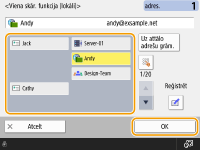
Atlasiet vajadzīgo viena skāriena pogu un nospiediet <OK>.
Lai norādītu adresātu, izmantojot viena skāriena pogas numuru (viena skāriena numurs), nospiediet  un ievadiet vajadzīgās viena skāriena pogas numuru.
un ievadiet vajadzīgās viena skāriena pogas numuru.Lai izmantotu attālo adrešu grāmatu, nospiediet <Uz attālo adrešu grām.>.
|
|
|
Lai atlasītu galamērķi no ekrāna <Viena skāriena> pēc skenēšanas, iestatiet opciju <Viena skāriena> kā <Noklusējuma ekrāns>. Šādi varēs vienkāršāk nosūtīt skenētos dokumentus uz to pašu galamērķi. <Noklusējuma ekrāns>
Adresāti, kas ir reģistrēti servera iekārtas viena skāriena pogās, tiek atjaunināti šādos gadījumos:
kad faksa darbs ir nosūtīts uz klienta iekārtu;
Kad klienta iekārtā nospiežat taustiņu
 (Atiestatīt) (Atiestatīt)kad klienta iekārtā ir aktivizēta automātiskā atiestatīšana.
|
Atpakaļ uz sākumu
Adresātu manuāla ievadīšana
Varat manuāli norādīt adresātus, kas nav reģistrēti adrešu grāmatā vai viena skāriena pogās.
1
Nospiediet <Jauns adresāts> un atlasiet adresāta veidu (<E-pasts> vai <Fails>).
Atlasot <I-fakss>, varat nosūtīt skenētos dokumentus kā faksu, izmantojot internetu.
2
Atlasiet adresātu un nospiediet <OK>.
Lai reģistrētu ievadīto adresātu, varat nospiest <Reģistrēt adrešu grāmatā>. Iestatiet nepieciešamos nosacījumus, norādiet <Nosaukums> un adrešu saraksta nolaižamajā sarakstā norādiet adrešu sarakstu. Informāciju par iestatījumiem sk. sadaļā “Adresātu reģistrēšana adrešu grāmatā”.
Ja pirmajā solī atlasījāt <Fails>, norādiet iestatījumus, piemēram, faila servera IP adresi un saglabāšanas mapes ceļu. Lai iegūtu informāciju par iestatījumu vienumiem, konsultējieties ar savu tīkla administratoru.
Atpakaļ uz sākumu
Adresātu norādīšana LDAP serverī
Varat meklēt un norādīt adresātus, kas ir reģistrēti LDAP serverī.
1
Nospiediet <Adrešu grāmata>.
2
Nospiediet <Uz LDAP serveri>.
Ja parādās <Mainīt adrešu grāmatu>, nospiediet <Mainīt adrešu grāmatu> <LDAP serveris>.
<LDAP serveris>.Ja tiek parādīts tīkla paroles ievadīšanas ekrāns, ievadiet lietotājvārdu un paroli un nospiediet <OK>.
3
Kad meklējat adresātus LDAP serverī, nospiediet vai nu <Meklēt pēc nosacījum.>, vai <Meklēt pēc nosaukuma>.
Lai visus adresātus parādītu LDAP serverī, pārejiet uz 4. darbību.
Meklēšanas rezultātos var tikt parādīti ne vairāk par 2000 galamērķiem.
Meklēšana pēc nosacījumiem
Nospiediet <Meklēt pēc nosacījum.>, lai norādītu meklēšanas nosacījumus ekrānā, un nospiediet <Sākt meklēt>.
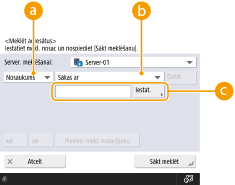 Meklēšanas kategorijas
Atlasiet kritēriju, lai meklētu adresātus pēc vārda, e-pasta adreses, uzņēmuma nosaukuma un uzņēmuma vienības (nodaļas nosaukuma utt.).
Meklēšanas nosacījumi
Atlasiet meklēšanas nosacījumus, piemēram, adresāta nosaukumu, kas satur vārdu “John” un nodaļas nosaukumu, kas sākas ar “Attīstības”.
Meklēšana pēc rakstzīmēm
Nospiediet <Iestatīt> un meklēšanas nosacījumos ievadiet meklējamās rakstzīmes.
Meklēšana, izmantojot vairākus nosacījumus
Varat meklēt adresātus, izmantojot vairākus nosacījumus. Norādiet pirmos meklēšanas nosacījumu, nospiediet <Pievien. mekl. nosacījumu> un tad atlasiet <vai> vai <un>, lai ievadītu nākamo nosacījumu.
Nosacījumu maiņa un meklēšana vēlreiz
Nospiediet <Dzēst>, lai izdzēstu norādīto saturu, un norādiet nosacījumus no jauna.
Meklēšana pēc vārda
Nospiediet <Meklēt pēc nosaukuma> ievadiet meklējamo tekstu nospiediet <OK>.
ievadiet meklējamo tekstu nospiediet <OK>.
Varat norādīt izmantotos atribūtus, kad veicat “Meklēt pēc nosaukuma” adresātam no LDAP servera. <Iest. meklēšanai pēc nosaukuma, lietojot LDAP serveri>
4
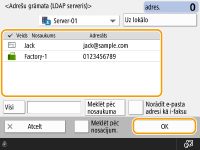
Atlasiet adresātu un nospiediet <OK>.
Atpakaļ uz sākumu
Jūsu e-pasta adreses norādīšana
Varat norādīt tā lietotāja e-pasta adresi, kurš ir pieteicies iekārtā, izmantojot personas autentifikācijas pārvaldību. Lietotāju pārvaldība
1
Nospiediet <Sūtīt sev>.
Tā lietotāja, kurš ir pieteicies iekārtā, e-pasta adrese ir norādīta kā adresāts.
Atpakaļ uz sākumu
Personīgās mapes norādīšana
Varat norādīt tā lietotāja personīgo mapi, kurš ir pieteicies iekārtā, izmantojot personas autentifikācijas pārvaldību.
Personīgo mapju konfigurēšana
Lietotāju pārvaldība
Personīgo mapju konfigurēšana
Lietotāju pārvaldība
1
Norādiet <Personīgā mape>.
Tā lietotāja, kurš ir pieteicies iekārtā, personīgā mape ir norādīta kā adresāts.
Atpakaļ uz sākumu
Adresātu norādīšana no mobilās ierīces adrešu grāmatas
Varat norādīt adresātus no mobilās ierīces adrešu grāmatas.
|
|
|
No mobilās ierīces adrešu grāmatas var norādīt tikai e-pasta adresātus.
Lai izmantotu šo funkciju, mobilajā ierīcē jāinstalē programma “Canon PRINT”. Iekārtas izmantošana ar programmām
|
1
Izveidojiet savienojumu ar mobilo ierīci. Savienojuma izveide ar mobilajām ierīcēm
2
Nosūtiet adresi no mobilās ierīces uz iekārtu.
Lai iegūtu detalizētu informāciju par darbībām, izmantojot mobilo ierīci, skatiet programmas palīdzības sadaļu.
No mobilās ierīces uz iekārtu var nosūtīt informāciju, tostarp tēmu, ziņojuma pamattekstu un faila nosaukumu. E-pasta iestatījumu norādīšana
Atpakaļ uz sākumu
Adrešu norādīšana Cc/Bcc
E-pasta adreses var norādīt apgabalā Cc (kopija) un Bcc (diskrētā kopija).
1
Nospiediet <Cc Bcc>.
2
Nospiediet <Cc> vai <Bcc> <Norādīt adresātus>.
<Norādīt adresātus>.
Lai pārvietotu adresātu no Cc vai Bcc, nospiediet <Kam/Bcc > Cc> vai <Kam/Cc > Bcc> un norādiet adresātu, ko pārvietot uz apgabalu Kam, Cc, vai Bcc.
3
Norādiet adresātu nospiediet <OK>.
nospiediet <OK>.Lai saņemtu informāciju par to, kā norādīt adresātu, skatiet katra adresāta veida norādīšanas metodi.
Adresātu, kas nav e-pasta adresāts, var norādīt, izmantojot <Norādīt adresātus>, bet nevar norādīt apgabalā Cc vai Bcc vai pārvietot uz apgabalu Cc vai Bcc.
Atpakaļ uz sākumu
4
Norādiet nepieciešamos skenēšanas iestatījumus.
Faila formāta atlase
Izšķirtspējas atlase
Oriģināla skenēšanas formāta norādīšana
Krāsu/melnbaltas skenēšanas atlase
Skenēšana ar noņemtu konkrētu krāsu
Oriģināla abu pušu skenēšana
Faila formāta atlase
|
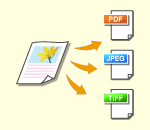
Skenētie oriģināli tiek pārveidoti elektroniskos failos, piemēram, PDF. Atlasiet faila formātu atbilstoši savām vajadzībām un lietošanas videi.
|
1
Nospiediet faila formāta iestatīšanas pogu.
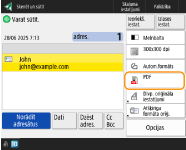
2
Atlasiet faila formātu.
|
<JPEG>
|
Šis faila formāts ir piemērots fotoattēlu oriģināliem. Vairāku lapu oriģināli tiek sadalīti atsevišķos vienas lapas failos.
|
|
<TIFF>
|
Šis faila formāts ir piemērots grafiskiem oriģināliem. Oriģināli tiek skenēti melnbaltajā režīmā.
|
|
<PDF>
|
Šis faila formāts ir piemērots teksta dokumentiem. Dokumenti jebkurā datorā tiek parādīti vienādi, neatkarīgi no izmantotās operētājsistēmas.
|
|
<XPS>
|
Šo faila formātu izmanto Windows Vista. Dokumenti jebkurā Windows datorā tiek parādīti vienādi, neatkarīgi no izmantotās operētājsistēmas.
|
|
<OOXML>
|
Šo faila formātu var rediģēt programmā Microsoft Office Word vai PowerPoint.
|
Ja izvēlējāties <PDF>, <XPS> vai <OOXML>
Var iestatīt dažādas papildu funkcijas.
Lai iegūtu informāciju par oriģinālu veidiem, skatiet palīdzības ekrānu, kas tiek parādīts, ja ekrāna augšējā labajā pusē nospiežat  .
.
.Ja izvēlējāties <JPEG> vai <TIFF>
Ar to procedūra ir pabeigta. Nospiediet <OK>.
|
|
|
<PDF; kompakts>, <PDF; izzīmēt un izlīdzināt>, <XPS; Kompakts> vai <Word> dokumentus, kam ir iestatīts <OOXML>, var nosūtīt tikai ar tālāk norādītajiem iestatījumiem.
<Atlasīt krāsu>: izņemot <Melnbalta>
<Izšķirtspēja>: <300x300 dpi>
<PowerPoint> dokumentus, kam ir iestatīts <OOXML>, var nosūtīt tikai ar tālāk norādītajiem iestatījumiem.
<Atlasīt krāsu>: izņemot <Melnbalta>
<Izšķirtspēja>: <300x300 dpi> vai <600x600 dpi>
Atlasot <PDF; izzīmēt un izlīdzināt>, atkarībā no skenētā dokumenta iekārta, iespējams, nevarēs atpazīt, kuras skenētā dokumenta daļas ir teksts un kuras ir līniju zīmējumi.
Atkarībā no PDF atvēršanai izmantotās Adobe Illustrator versijas PDF faila teksts un fons, kas satur kontūrdatus, var būt nobīdīts vai teksts un līniju zīmējumi var nebūt parādīti.
Failu veidošana pa lapāmLai skenētu vairāku lapu oriģinālu un katru lapu saglabātu kā atsevišķu failu, nevis visas lapas kā vienu failu, nospiediet <Dalīt lappusēs>.
Lai norādītu, cik lapas jāietver katrā failā, pēc <Dalīt lappusēs> nospiešanas norādiet vēlamo lapu skaitu. Lai saglabātu katru lapu kā atsevišķu failu, norādiet lapu skaitu <1>.
Atlasot <TIFF/JPEG>, katra lapa tiek automātiski izveidota kā atsevišķs fails atbilstoši atlasītajam krāsu režīmam.
Ja opcijai Atlasīt krāsu ir melnbaltais iestatījums: TIFF
Ja opcijai Atlasīt krāsu ir iestatīts cits iestatījums nevis melnbaltais: JPEG
Nevar norādīt vienā failā iekļaujamo lapu skaitu, ja izmantojat funkciju <Skenēt un saglabāt>.
PDF faila izveidošana ilgtermiņa glabāšanaiIzveido PDF failu, kas atbilst PDF/A, lai garantētu, ka PDF displejs nemainās atkarībā no ierīces vai programmatūras pārlūkošanas, un šādi nodrošinātu ilgtermiņa glabāšanu.
<Scan and Store> nospiediet <Format to PDF/A>, lai to atlasītu. Fails ir izveidots <PDF/A-1b> formātā.
<Scan and Send> nospiediet <Format to PDF/A>, lai atlasītu formātu. Lai notīrītu atlasi, nospiediet <Atcelt iestat.>.
|

|
|
Instalējot opciju, var paplašināt skenēšanas funkcijas, lai izveidotu failus. Lai iegūtu informāciju par nepieciešamajiem papildu produktiem un failu formātiem, skatiet sadaļu Sistēmas iespējas.
|
Atpakaļ uz sākumu
Izšķirtspējas atlase
|
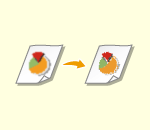
Lai skaidri skenētu oriģinālu, palieliniet izšķirtspēju. Lai samazinātu faila lielumu, samaziniet izšķirtspēju.
|
1
Nospiediet iestatījumu pogu, lai norādītu izšķirtspēju.
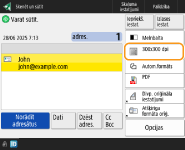
2
Atlasiet izšķirtspēju un nospiediet <OK>.
Atkarībā no tā, kādu faila formātu atlasāt, izšķirtspējas atlasīšanas iespējas ir ierobežotas.
|
|
|
Ja kā adresāts ir norādīts <Fakss> vai <I-fakss> un izšķirtspēja ir iestatīta lielāka par 300 dpi, pat ja <Ātruma/attēla kvalit. priorit. melnbaltai skenēšanai> iestatījums ir <Kvalitātes prioritāte>, šis iestatījums netiek iespējots.
|
Atpakaļ uz sākumu
Oriģināla skenēšanas formāta norādīšana
|
|
Ja skenējat brīva formāta/ļoti caurspīdīgus oriģinālus vai skenējot nav redzama attēla mala, var būt nepieciešams manuāli norādīt skenēšanas formātu.
|
1
Nospiediet iestatījumu pogu, lai norādītu skenēšanas formātu.
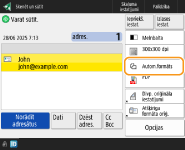
2
Atlasiet skenēšanas formātu un nospiediet <OK>.
Lai iekārta noteiktu oriģināla formātu, atlasiet <Aut.>.
Ja skenējat brīva formāta oriģinālu
Novietojiet oriģinālu padevējā un atlasiet <Brīvs formāts>.
Ja norādāt skenēšanas formāta vērtības
Novietojiet oriģinālu uz kopēšanas stikla/padevējā, atlasiet <Pielāgots>, un ievadiet oriģināla augstumu un platumu. Nosūtītie attēli netiek pagriezti.
Ja iestatītais skenēšanas izmērs ir mazāks par minimālo izmēru, ko var skenēt, izmantojot padevēju, skenēšanu ar padevēju nevar veikt. Informāciju par dokumentu izmēriem, ko var skenēt, izmantojot padevēju, skatiet sadaļā Aparatūras tehniskie dati.
|
|
Skenēšanas formāta reģistrēšanaJa bieži norādāt skenēšanas formātu ar vienām un tām pašām vērtībām, reģistrējiet formātu <Pielāgots>
<Reģistrēt formātu>, lai ātri un ērti izsauktu iestatījumus. |
Atpakaļ uz sākumu
Krāsu/melnbaltas skenēšanas atlase
|
|
Varat norādīt krāsu, kad skenējat oriģinālu.
|
1
Nospiediet iestatījumu pogu, lai norādītu krāsu.
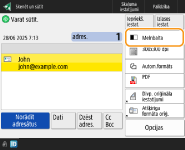
2
Atlasiet krāsu un nospiediet <OK>.
Atkarībā no tā, kādu faila formātu atlasāt, iestatījumu vienumi, ko varat atlasīt, ir ierobežoti.
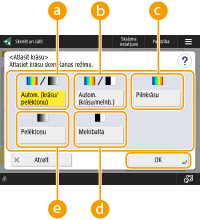 <Autom. (krāsu/pelēktoņu)>
Automātiski nosaka oriģināla krāsu. Krāsaini oriģināli tiek ieskenēti krāsaini, bet melnbaltie oriģināli tiek ieskenēti pelēktoņu režīmā.
Ja teksts ir izbalējis vai ja oriģinālā ir ļoti daudz teksta, atlasiet <Autom. (krāsu/melnb.)>.
Krāsainie oriģināli atkarībā no oriģināla stāvokļa un formāta var tikt noteikti kā melnbalti, piemēram, ja krāsainas ir tikai oriģināla malas. Šādā gadījumā atlasiet <Pilnkrāsu>.
<Autom. (krāsu/melnb.)>
Automātiski nosaka oriģināla krāsu. Krāsaini oriģināli tiek ieskenēti krāsaini, bet melnbaltie oriģināli tiek ieskenēti melnbalti.
Krāsainie oriģināli atkarībā no oriģināla stāvokļa un formāta var tikt noteikti kā melnbalti, piemēram, ja krāsainas ir tikai oriģināla malas. Šādā gadījumā atlasiet <Pilnkrāsu>.
<Pilnkrāsu>
Skenē pilnkrāsu režīmā neatkarīgi no oriģināla krāsām.
Ja ir izvēlēta vērtība <Pilnkrāsu>, arī melnbaltie oriģināli tiek uzskatīti par krāsainiem skenējumiem.
<Melnbalta>
Skenē melnbalti neatkarīgi no dokumenta krāsas. Šim režīmam ir automātiski iestatīts TIFF faila formāts.
 <Pelēktoņu>
Skenē pelēktoņos neatkarīgi no dokumenta krāsas. Šajā režīmā tiek izmantoti dažādi krāsu toņi, piemēram, melns, tumši pelēks, pelēks, gaiši pelēks un balts, padarot krāsas dabiskākas un skaistākas salīdzinājumā ar <Melnbalta>.
Atlasot <JPEG> kā faila formātu, <Melnbalta> tiek nomainīts uz <Pelēktoņu>.
Atlasot <TIFF> kā faila formātu, tiek iestatīts <Melnbalta>.
Ja <OOXML> ir atlasīts kā faila formāts, iespējams nosūtīt tikai <Autom. (krāsu/pelēktoņu)>, <Pilnkrāsu>, vai <Pelēktoņu>.
Atpakaļ uz sākumu
Skenēšana ar noņemtu konkrētu krāsu
Varat skenēt oriģinālus ar noņemtu konkrētu krāsu.
1
Nospiediet <Opcijas>.
2
Nospiediet <Noņemt noteiktu krāsu>.
Opciju <Noņemt noteiktu krāsu> var atlasīt, ja ir izvēlēts krāsas iestatījums, kas nav <Grayscale> vai <Black & White>.
3
Atlasiet noņemamo krāsu un pēc tam nospiediet <OK>.
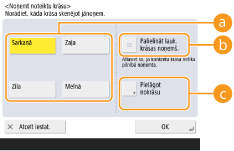 <Red>, <Green>, <Blue>, <Black>
Norādītā krāsa tiks noņemta.
<Palielināt lauk. krāsas noņemš.>
Ja konkrētā krāsa netiek noņemta, iespējojiet opciju <Palielināt laukumu krāsas noņemšanai>.
Ja atlasāt <Red>, <Green> vai <Blue>, varat nospiest <Adjust Hue>, lai pielāgotu nokrāsu.
Atpakaļ uz sākumu
Oriģināla abu pušu skenēšana
|
|
Iekārta var automātiski skenēt gan oriģināla priekšpusi, gan aizmuguri.
|
|
|
|
Ievietojiet oriģinālu padevējā. Oriģinālus ar ainavas orientāciju novietojiet horizontāli.
Ja vēlaties skenēt divpusējo oriģinālu abas puses, novietojiet tos uz kopēšanas stikla, norādot opcijas <Darbu salikšana> iestatījumus. Atsevišķi skenētu dokumentu sūtīšana/saglabāšana kopā (darbu salikšana)
|
1
Nospiediet <Divp. oriģināla iestatījumi>.
2
Atlasiet <Grāmatas veids> vai <Kalendāra veids> un nospiediet <OK>.
Atlasiet <Grāmatas veids> tiem oriģināliem, kam attēli priekšpusē un aizmugurē ir vērsti vienā virzienā, vai <Kalendāra veids> tiem oriģināliem, kam attēli priekšpusē un aizmugurē ir vērsti pretējos virzienos.
Atpakaļ uz sākumu
4
Nospiediet  (Sākt).
(Sākt).Tiek skenēti oriģināli, un sākas nosūtīšana/saglabāšana.
Lai atceltu skenēšanu, nospiediet <Atcelt> vai (Pārtraukt) <Jā>.
(Pārtraukt) <Jā>.Ja tiek rādīts paziņojums <Nospiediet taustiņu [Sākt], lai skenētu nāk. oriģinālu.>
Novietojiet nākamo skenējamo oriģinālu un nospiediet (Sākt). Kad visu oriģinālu skenēšana ir pabeigta, nospiediet <Sākt sūtīšanu>, lai nosūtītu/saglabātu failu.
(Sākt). Kad visu oriģinālu skenēšana ir pabeigta, nospiediet <Sākt sūtīšanu>, lai nosūtītu/saglabātu failu.Atkarībā no sakaru iestatījumiem var tikt pieprasīts ievadīt lietotājvārdu un paroli. E-pasta/I-Fax saziņas iestatīšana
|
|
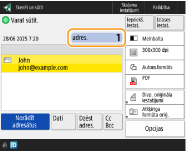
Norādīto adresātu kopējā skaita pārbaudeKopējais norādīto adresātu skaits tiek parādīts ekrāna augšējā labajā stūrī. Tas ļauj pirms nosūtīšanas pārliecināties, vai adresātu skaits ir pareizs.
Darba sūtīšanas tūlītēja atcelšanaJa darba sūtīšanas laikā vadības panelī nospiežat
(Pārtraukt), tiek parādīts paziņojums <Vai atcelt norādīto sūtīšanas darbu?>. Lai atceltu sūtīšanu, nospiediet <Jā>.Lai izvēlētos darbu, ko atcelt, varat atlasīt <Jaunākais saņemtais darbs> vai <Nosūtāmais darbs>. <Darbs, kas jāatceļ, nospiežot Apturēt>
Ja sūtīšanai ir paredzēti vairāki darbi, nospiediet
(Pārtraukt), lai atvērtu ekrānu un atlasītu darbu, kura sūtīšanu atcelt. Ja nosūtāmais darbs, kuru vēlaties atcelt, nav parādīts, nospiediet <Pārbaudīt citus darbus>, lai parādītu <Sūtīšanas darbi>. Atlasiet darbu, ko vēlaties atcelt, un nospiediet <Atcelt>.Nosūtīto/saglabāto dokumentu statusa pārbaudeEkrānā <Stat.pārraudz.> varat pārbaudīt nosūtīto/saglabāto dokumentu statusu. Šis ekrāns ļauj vēlreiz nosūtīt/saglabāt dokumentus vai atcelt sūtīšanu/saglabāšanu pēc statusu pārbaudes. Skenēto dokumentu statusa un žurnāla pārbaude
Kad opcija <Rādīt paziņojumu, kad darbs tiek akceptēts> ir iestatīta kā <Iesl.>, no tālāk redzamā ekrāna, kas parādās pēc tam, kad darbs ir saņemts, var parādīties ekrāns <Stat.pārraudz.>. <Rādīt paziņojumu, kad darbs tiek akceptēts>
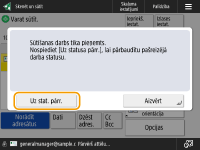
Sūtīšanas/saglabāšanas rezultātu pārskata drukāšanaNospiežot skenēšanas pamatfunkciju ekrānā <Opcijas>
<SŪT rezultātu atskaite>, varat automātiski izdrukāt sūtīšanas/saglabāšanas rezultātu pārskata sarakstu.Lai iestatītu to katram darbam, izvēlnes <Opcijas> opcijai <SŪT rezultātu atskaite>, jāatlasa <Tikai kļūdas gadījumā> vai <Izsl.> un pēc tam jāiestata <Atļaut druk. no ekrāna Opcijas> kā <Iesl.>.
Faila nosaukumsKad fails ir nosūtīts/saglabāts, faila nosaukums tiek automātiski iestatīts, ņemot vērā tālāk minēto formātu. Šo iestatījumu iespējams mainīt, lai piešķirtu citu nosaukumu. Faila nosaukuma iestatīšana
Sūtot pa e-pastu
formāts “Darba numurs (četri cipari)_lapu skaits (trīs cipari).faila paplašinājuma nosaukums”, piemēram “1042_001.jpg” Saglabājot failu serverī
formāts “Gads, mēnesis, diena, stunda, minūte un sekunde, un otrais fails tiek saglabāts (14 cipari).faila paplašinājuma nosaukums”, piemēram, “20151030133541.jpg” E-pasta tēmaJa nekas nav ievadīts, automātiski tiek iestatīta tēma, kas ir norādīta opcijā <Noklusējuma tēma> (<Noklusējuma tēma>). Ja vēlaties norādīt citu tēmu, izmainiet iestatījumu, vai norādiet katru reizi, kad sūtāt e-pastu (E-pasta iestatījumu norādīšana).
|
|
|
Oriģināla augšdaļas un apakšdaļas noteikšanaPirms skenēšanas varat norādīt dokumenta orientāciju, lai tā augšpuse un apakšpuse būtu pareizi novietotas, kad nosūtītais/saglabātais fails tiek attēlots datorā.
Novietojot A4 formāta oriģinālu, skenēšanas pamatfunkciju ekrānā nospiediet <Opcijas>
<Oriģ. satura orientācija> <Tālās malas augšpuse> <OK>.Novietojot lielformāta oriģinālus, piemēram A3 formāta, skenēšanas pamatfunkciju ekrānā nospiediet <Opcijas>
<Oriģ. satura orientācija> atlasiet <Tālās malas augšpuse> vai <Sānmalas augšpuse> atkarībā no oriģināla orientācijas nospiediet <OK>.Vairāku adresātu, tostarp faksu, norādīšanaIestatot <Iespējot faksu skenēšanas un sūtīšanas funkcijā> kā <Iesl.>, varat norādīt faksa adresātus skenēšanas pamatfunkciju ekrānā (<Rādīt faksa funkciju>). Šis iestatījums ir noderīgs, lai norādītu vairākus saņēmējus, tostarp faksus, piemēram, saglabājot nosūtīta faksa kopiju faila serverī.
Skenēto attēlu pārbaudīšana pirms nosūtīšanas/saglabāšanasSkenētos attēlus pirms sūtīšanas/saglabāšanas var pārbaudīt priekšskatījuma ekrānā. Skenēto oriģinālu pārbaude pirms sūtīšanas/saglabāšanas (Priekšskatījums)
Bieži izmantotu iestatījumu reģistrēšanaVarat apvienot bieži lietotus adresātus un skenēšanas iestatījumus, lai saglabātu, izmantojot noteiktu pogu, un lietotu vēlāk. Ja oriģinālu skenēšanas laikā nospiediet reģistrēto pogu, varat ātri pabeigt iestatīšanu. Bieži izmantoto funkciju kombinācijas reģistrēšana
|