

Skenēšanas ekrānu pārskats
Ja nospiedīsit <Vienkāršā skenēšana> vai <Skenēt un sūtīt> (Ekrāns <Sākums>), tiek parādīts viens no diviem skenēšanas ekrāniem.
Ekrāns Vienkāršā skenēšana
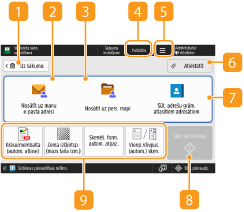
 <Uz sākumu>
Atgriežas ekrānā <Sākums>.
 <Nosūtīt uz manu e-pasta adresi>
Ļauj tieši norādīt savu e-pasta adresi. Šī poga ir pieejama tikai tad, ja iekārtā esat pieteicies, izmantojot personu autentifikācijas pārvaldību. Lietotāju pārvaldība
 <Nosūtīt uz pers. mapi>
Ļauj norādīt personīgo mapi, kas reģistrēta kā saglabāšanas vieta. Šī poga ir pieejama tikai tad, ja iekārtā esat pieteicies, izmantojot personu autentifikācijas pārvaldību.
 <Palīdzība>
Nospiediet, lai parādītu QR kodu un piekļūtu lapai <Skenēt un sūtīt> sadaļā Lietotāja rokasgrāmata.
Nospiediet šo ikonu, lai ievadītu lietotājvārdu un paroli, kas jāizmanto, sūtot e-pasta ziņojumu vai faila nosaukumam izmantojot OCR rezultātu.
 <Atiestatīt>
Atceļ adresātu un citus iestatījumus un atjauno uz noklusējuma iestatījumiem.
 <Sūt. adrešu grām. atlasītiem adresātiem>
Ļauj norādīt sūtīšanas adresātu un saglabāt reģistrēto atrašanās vietu adrešu grāmatā.
 Pašreizējo iestatījumu statuss un pogu iestatīšana
Šajā apgabalā tiek parādīts iestatījumu statuss, piemēram, krāsu režīms un skenēšanas formāts. Noteikti apstipriniet iestatījumus, lai varētu pareizi noskenēt oriģinālu. Lai mainītu iestatījumus, nospiediet vajadzīgo pogu. Dokumentu skenēšanas pamatdarbības
|
|
|
Ja nospiedīsit kādai ierobežotai funkcijai paredzētu pogu, tiks parādīts ziņojums ar norādi, ka iestatījumus nevar mainīt.
Norādīto adresātu kopējais skaits ir parādīts pa kreisi no adresātu norādīšanas apgabala.
|
Skenēšanas pamatdarbību ekrāns
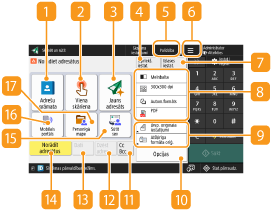
<Adrešu grāmata>
Ļauj norādīt sūtīšanas adresātu un saglabāt reģistrēto atrašanās vietu adrešu grāmatā.
<Viena skāriena>
Ļauj norādīt sūtīšanas adresātu un saglabāt reģistrēto atrašanās vietu viena skāriena pogās.
<Jauns adresāts>
Ļauj manuāli norādīt adresātus, kas nav reģistrēti adrešu grāmatā vai viena skāriena pogās.
<Iepriekšējie iestatījumi>
Nospiediet, lai izsauktu iepriekš norādītos iestatījumus. Dokumentu skenēšanas pamatdarbības
 <Palīdzība>
Nospiediet, lai parādītu QR kodu, ar kuru var piekļūt lapai <Skenēt un sūtīt> sadaļā Lietotāja rokasgrāmata.
Nospiediet šo ikonu, lai reģistrētu pašreizējos iestatījumus apgabala opcijā <Izlases iestatījumi> un mainītu apgabalā  redzamo pogu.
opcijā <Izlases iestatījumi> un mainītu apgabalā redzamo pogu.<Izlases iestatījumi>
Jau iepriekš reģistrējiet bieži izmantotos skenēšanas iestatījumus šeit, lai izsauktu, kad nepieciešams. Iekārtas pārvaldība
Pašreizējo iestatījumu statuss un pogu iestatīšana
Parāda iestatījumu statusu, piemēram, izšķirtspēju un faila formātus. Pārliecinieties, vai iestatījumi ir apstiprināti, lai skenētu pareizi. Lai mainītu iestatījumus, nospiediet vajadzīgo pogu. Dokumentu skenēšanas pamatdarbības
Funkciju iestatīšanas pogas
Parāda izvēlnes <Opcijas> visbiežāk izmantotās poga. Lai mainītu parādītās pogas, varat nospiest arī .
.Ja nepieciešamās funkcijas poga netiek parādīta, nospiediet <Opcijas> un atlasiet vajadzīgo pogu. Dokumentu skenēšanas pamatdarbības
 <Opcijas>
Parāda visas funkciju iestatījumu pogas. Ērtai un vienkāršai lietošanai bieži lietoto funkciju iestatījumu pogas varat norādīt apgabalā .
. <Cc Bcc>
Ļauj norādīt e-pasta adresātus kā Cc vai Bcc. Dokumentu skenēšanas pamatdarbības
 <Dzēst adres.>
Ļauj izdzēst norādīto adresātu.
 <Dati>
Ļauj pārbaudīt detalizētu informāciju par norādīto adresātu.
 <Norādīt adresātus>
Parāda metodes, kas ļauj norādīt adresātus vai konkrētu adresātu sarakstu.
 <Sūtīt sev>
Ļauj tieši norādīt savu e-pasta adresi. Šī poga ir pieejama tikai tad, ja iekārtā esat pieteicies, izmantojot personu autentifikācijas pārvaldību. Lietotāju pārvaldība
 <Mobilais portāls>
Ļauj norādīt adresātus, izmantojot mobilās ierīces adrešu grāmatu.
 <Personīgā mape>
Ļauj norādīt personīgo mapi, kas reģistrēta kā saglabāšanas vieta. Šī poga ir pieejama tikai tad, ja iekārtā esat pieteicies, izmantojot personu autentifikācijas pārvaldību.
|
|
|
Lai ierobežotu adrešu grāmatas izmantošanu, varat izvēlēties, vai paslēpt adrešu grāmatu un viena pieskāriena pogas. <Ierobežot adrešu grāmatas lietojumu>
Dažas funkcijas nevar izmantot kopā ar citām. Pogas, kuras nevar atlasīt, tiek parādītas gaiši pelēkā krāsā.
Kopējais norādīto adresātu skaits tiek parādīts ekrāna augšējā labajā stūrī.
|