Afdrukken met behulp van de Microsoft-cloudservice (Universeel afdrukken)
|
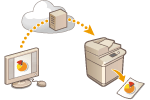
Universal Print is een Microsoft-service waarmee u documenten kunt afdrukken via de cloud. U hoeft geen printerstuurprogramma te installeren om documenten af te drukken vanaf de computer. U kunt documenten ook afdrukken vanaf een externe locatie zolang uw computer verbonden is met internet.
|
Gebruiksvoorwaarden
Als u Universeel afdrukken wilt gebruiken, moet u zich eerst registreren als Microsoft 365-servicegebruiker en de Microsoft Entra ID Service gebruiken.

|
|
U kunt Universal Print niet gebruiken voor communicatie met behulp van een sublijn.
|
Vereiste instellingen
|
Beheerdersinstellingen
Gebruik de UI op afstand om deze machine in Microsoft Entra ID te registreren. Deze machine registreren in Microsoft Entra ID
|
|
Gebruikersinstellingen
Configureer uw computer zodat Universal Print kan worden gebruikt. Het configureren van een printer die is geregistreerd in Microsoft Entra ID op de computer
|
|
|
Wanneer een proxyserver wordt gebruiktAls u Universeel afdrukken via een proxyserver wilt gebruiken, moet u ook de proxy-instellingen op uw computer configureren.
|
Koppeling van gebruikers en Universeel afdrukken-opdrachten
U kunt Universeel afdrukken-opdrachten koppelen aan gebruikers die zijn geauthenticeerd via Gebruikersauthenticatie. U kunt nog steeds Universal Print gebruiken zonder deze instellingen te configureren. De gebruikersinstellingen voor Universeel afdrukken configureren
Printen met Universeel afdrukken

Zie de Microsoft-website voor informatie over het printen met Universeel afdrukken.

|
|
In sommige besturingssystemen kunnen printfouten of problemen met de printresultaten optreden. Zie Probleemoplossing Universeel afdrukken op de Microsoft-website voor informatie over de compatibiliteit van uw besturingssysteem.
|

U kunt Universal Print gebruiken om gegevens af te drukken vanaf een Mac die is verbonden met hetzelfde LAN-netwerk als de machine, of vanaf een Mac die via USB met de machine is verbonden.
1
Open op de Mac het document dat u wilt afdrukken.
2
Klik in het menu van de applicatie waarin het document is geopend, op [Druk af].
Het afdrukdialoogvenster verschijnt.
3
Selecteer het apparaat in [Printer].
4
Configureer de afdrukinstellingen.

De beschikbare instellingen en te gebruiken papierformaten zijn afhankelijk van de toepassing die u gebruikt.
U kunt ook geregistreerde afdrukinstellingen (voorinstellingen) oproepen en gebruiken.
5
Klik op [Druk af].
Het afdrukken wordt gestart.
Gebruik <Statusmonitor> op het bedieningspaneel om de afdrukopdrachtstatus en het logboek te controleren. De afdrukstatus en -geschiedenis controleren
|
|
|
Als afdrukken met geforceerd in de wachtrij zetten is ingeschakeld, worden Universal Print-opdrachten uitgevoerd zoals gespecificeerd in de <Geforceerd in de wachtrij>-instellingen. <Geforceerd in de wachtrij>
|
Deze machine registreren in Microsoft Entra ID
1
Start de Remote UI (UI op afstand). De Remote UI (UI op afstand) starten
2
Klik op [Instellingen/Registratie] op de Portal-pagina. Het scherm Remote UI (UI op afstand)
3
Klik op [Netwerkinstellingen]  [Instellingen voor Universal Print].
[Instellingen voor Universal Print].4
Klik op [Bewerken] voor [Basisinstellingen].
5
Selecteer het selectievakje [Gebruik Universal Print] en voer de printernaam in het veld [Printernaam] in.
Om het door de server verzonden servercertificaat te verifiëren, selecteert u het selectievakje [Servercertificaat controleren].
Om CN (gewone naam) toe te voegen aan de items die moeten worden geverifieerd, selecteert u het selectievakje [Voeg CN toe aan verificatie-items].
Normaal gesproken hoeft u [Toepassings-ID], [URL voor Microsoft Entra ID-verificatie] of [URL voor Microsoft Entra ID-registratie] niet te wijzigen. U hoeft de instellingen alleen te wijzigen wanneer u een specifieke cloudomgeving gebruikt.
Om [URL voor Microsoft Entra ID-verificatie], [URL voor Microsoft Entra ID-registratie] en/of [Toepassings-ID] terug te zetten naar de begininstellingen, klikt u op [Initiële instel.] voor de instelling(en), of voert u de volgende begininstellingen handmatig in:
[URL voor Microsoft Entra ID-verificatie]: https://login.microsoftonline.com/organizations/oauth2/v2.0
[URL voor Microsoft Entra ID-registratie]: https://register.print.microsoft.com/api/v1.0/register
[Toepassings-ID]: f9fc375c-c7ba-4e5c-b213-23affd792cc1
6
Klik op [OK].
7
Klik op [Registreren] in [Registratiestatus].
8
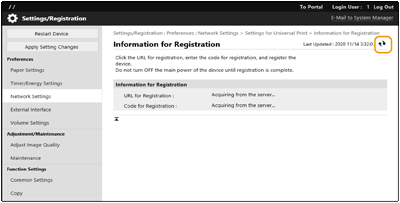
Wacht een paar seconden en klik dan op [ ].
].
].
9
Klik op de URL-koppeling die wordt weergegeven voor [URL voor registratie].
10
Volg de instructies op het scherm om de machine te registreren.
11
Wacht een paar minuten en klik dan op [] in het scherm Remote UI (UI op afstand).
] in het scherm Remote UI (UI op afstand).Zodra de registratie is voltooid, verschijnt [Geregistreerd] in [Registratiestatus].
12
Bekijk het beheerscherm Universeel afdrukken van Microsoft Entra ID in uw webbrowser.
13
Selecteer de geregistreerde machine en klik op [Printer delen].
Om de naam die op de computer wordt weergegeven te wijzigen, voert u de nieuwe naam in bij [Naam van printershare] en klikt u vervolgens op [Printer delen].
[Printer gedeeld.] verschijnt rechtsboven in het scherm.
14
Klik op [Leden] en klik vervolgens op [Toevoegen].
15
Selecteer de leden en groepen die de geregistreerde printer uit de lijst gaan gebruiken.
De geselecteerde leden en groepen kunnen de printer gebruiken.
Een geregistreerde printer verwijderen doet u als volgt
1
Start de Remote UI (UI op afstand). De Remote UI (UI op afstand) starten
2
Klik op [Instellingen/Registratie] op de Portal-pagina. Het scherm Remote UI (UI op afstand)
3
Klik op [Netwerkinstellingen] [Instellingen voor Universal Print].
[Instellingen voor Universal Print].4
Klik op [Registratiestatus] voor [Registratie wissen].
5
Klik op [OK].
6
Bekijk het scherm Microsoft Entra ID voor apparaatbeheer in uw webbrowser.
7
Selecteer het model dat u wilt verwijderen en klik op [Verwijderen].
Het configureren van een printer die is geregistreerd in Microsoft Entra ID op de computer
1
Klik op [ ] [
] [ Instellingen] [Accounts].
] [ Instellingen] [Accounts].2
Klik op [Toegang tot werk of school] [Verbinden].
[Verbinden].3
Volg de instructies op het scherm om u aan te melden bij uw Microsoft 365-account.
4
Klik op [Start] [Apparaten].
[Apparaten].5
Klik op [Printers en scanners] [Een printer of scanner toevoegen].
[Een printer of scanner toevoegen].6
Selecteer een geregistreerde printer klik op [Apparaat toevoegen].
klik op [Apparaat toevoegen].1
Installeer de Universal Print-app.
2
Klik op de Mac op [Systeeminstellingen] [Universeel afdrukken].
[Universeel afdrukken].3
Klik op [Inloggen] om u aan te melden met uw Microsoft 365-account.
4
Klik op [Printers toevoegen].
5
Selecteer een geregistreerde printer klik op [Voeg toe].
klik op [Voeg toe].