Problemy z wydrukami
Wydrukowany obraz jest przesunięty lub przekrzywiony.
 Czy prowadnice papieru są niewyrównane?
Dopasować prowadnice papieru do papieru załadowanego w źródle papieru.
Pojawiają się smugi/nierówności podczas drukowania

Czy używasz odpowiedniego papieru?
Sprawdź używany papier i zastąp go odpowiednim.
Czy moduł utrwalający został wyczyszczony?
Wyczyść moduł utrwalający.
Czy moduł utrwalający został wyczyszczony?
Wyczyść moduł utrwalający.
Bęben jest zabrudzony.
Naciśnij na  (Ustaw./Rejestr.)
  <Regulacja/Konserwacja> <Konserwacja> <Wyczyść bęben>, aby wyczyścić bęben.
(Ustaw./Rejestr.) <Regulacja/Konserwacja> <Konserwacja> <Wyczyść bęben>, aby wyczyścić bęben.
Czy nadszedł czas, aby wymienić zasobnik z tonerem?
Materiały wewnątrz zasobnika z tonerem mogły ulec degradacji. Wymień zasobnik z tonerem.
Pojawiają się czarne smugi.
Czy obszar podawania dokumentów do skanowania jest brudny?
Wyczyścić obszar podawania dokumentów do skanowania.
Występuje przebijanie.
Czy zabarwienie kolorów tła zostało poprawnie skonfigurowane?
Jeżeli wydruk przebija na drugą stronę, dostosowanie zabarwienia kolorów tła może pomóc usunąć ten problem i uzyskać wydruk o odpowiedniej jakości.
Obrazy nie są drukowane na właściwej stronie papieru.
Czy orientacja załadowanego papieru jest prawidłowa?
Sprawdzić orientację i stronę papieru, która jest skierowana do góry. Załadować papier ponownie, jeśli jest nieprawidłowo ukierunkowany.
Obrazy nie są drukowane w określonym przez użytkownika rozmiarze.
Czy rozmiar oryginału i rozmiar załadowanego papieru są takie same?
Wymienić załadowany papier na papier o rozmiarze, jaki ma być użyty do druku.
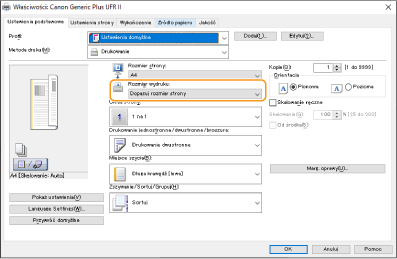
Dopasować ustawienie [Rozmiar wyjściowy] w sterowniku drukarki do rozmiaru papieru przeznaczonego do druku.
Orientacja nie zgadza się po obu stronach papieru przy drukowaniu dwustronnym.
Czy ustawienia dla drukowania dwustronnego są prawidłowe?
Należy postępować zgodnie z poniższą procedurą, aby sprawdzić ustawienia wydruku.
|
1
|
Wybierz orientację oryginału na ekranie ustawień wydruku aplikacji.
|
|
2
|
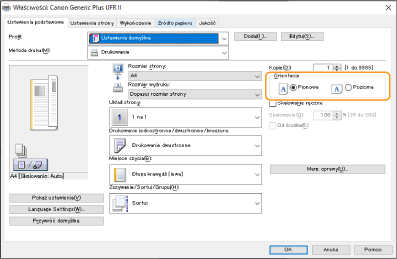
Na ekranie [Ustawienia podstawowe] sterownika dla opcji [Orientacja] wybierz taką samą orientację, jaka została ustawiona w kroku 1.
|
|
3
|
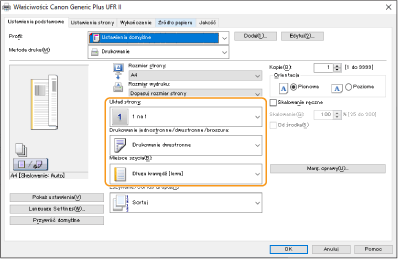
Sprawdzając podgląd wydruku, ustaw kolejno opcje [Układ strony]
[Kolejność stron] [Drukowanie jednostronne/dwustronne/broszura] [Miejsce szycia].
|

|
|
Opcja [Kolejność stron] jest wyświetlana, jeśli dla opcji [Układ strony] ustawiono co najmniej wartość [2 na 1].
|
Na wydrukach widoczne są smugi

Czy używasz odpowiedniego papieru?
Sprawdź używany papier i zastąp go odpowiednim.
Smugi i odpryski tonera widoczne na wydrukach

Czy używasz odpowiedniego papieru?
Sprawdź używany papier i zastąp go odpowiednim.
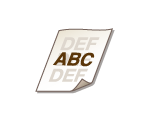
W pustych obszarach pojawiają się powidoki
Czy używasz odpowiedniego papieru?
Sprawdź używany papier i zastąp go odpowiednim.
Czy poziom tonera w zasobniku jest niski?
Sprawdź pozostałą ilość toneru i wymień zasobnik z tonerem, jeśli to konieczne.
Czy nadszedł czas, aby wymienić zasobnik z tonerem?
Materiały wewnątrz zasobnika z tonerem mogły ulec degradacji. Wymień zasobnik z tonerem.
Wydruki są słabo widoczne lub pojawiają się smugi
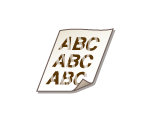
Czy poziom tonera w zasobniku jest niski?
Sprawdź pozostałą ilość toneru i wymień zasobnik z tonerem, jeśli to konieczne.
Czy nadszedł czas, aby wymienić zasobnik z tonerem?
Materiały wewnątrz zasobnika z tonerem mogły ulec degradacji. Wymień zasobnik z tonerem.
Czy używasz odpowiedniego papieru?
Sprawdź używany papier i zastąp go odpowiednim. Ponadto określ właściwy format papieru i wprowadź ustawienia.
Bęben jest zabrudzony.
Naciśnij na (Ustaw./Rejestr.) <Regulacja/Konserwacja> <Konserwacja> <Wyczyść bęben>, aby wyczyścić bęben.
(Ustaw./Rejestr.) <Regulacja/Konserwacja> <Konserwacja> <Wyczyść bęben>, aby wyczyścić bęben.Pojawiają się białe plamy

Czy używany papier wchłonął wilgoć?
Wymień papier na odpowiedni.
Czy używasz odpowiedniego papieru?
Sprawdź używany papier i zastąp go odpowiednim.
Czy poziom tonera w zasobniku jest niski?
Sprawdź pozostałą ilość toneru i wymień zasobnik z tonerem, jeśli to konieczne.
Czy nadszedł czas, aby wymienić zasobnik z tonerem?
Materiały wewnątrz zasobnika z tonerem mogły ulec degradacji. Wymień zasobnik z tonerem.
Pojawiają się czarne plamy

Czy moduł utrwalający został wyczyszczony?
Wyczyść moduł utrwalający.
Tył papieru jest poplamiony

Czy załadowano papier mniejszy niż rozmiar danych do wydruku?
Sprawdź, czy format papieru jest zgodny z rozmiarem danych do wydruku.
Czy moduł utrwalający został wyczyszczony?
Wyczyść moduł utrwalający.
Bęben jest zabrudzony.
Naciśnij na (Ustaw./Rejestr.) <Regulacja/Konserwacja> <Konserwacja> <Wyczyść bęben>, aby wyczyścić bęben.
(Ustaw./Rejestr.) <Regulacja/Konserwacja> <Konserwacja> <Wyczyść bęben>, aby wyczyścić bęben.Toner z wydrukowanego obrazu się łuszczy
Czy używasz odpowiedniego papieru?
Sprawdź używany papier i zastąp go odpowiednim.
Zwijanie papieru

Czy papier jest załadowany prawidłowo?
Papier załadowany nad ogranicznikiem stosu papieru lub ukośnie może się marszczyć.
Czy używany papier wchłonął wilgoć?
Wymień papier na odpowiedni.
Czy używasz odpowiedniego papieru?
Sprawdź używany papier i zastąp go odpowiednim.
Zawinięcie papieru

Czy używany papier wchłonął wilgoć?
Wymień papier na odpowiedni.
Jeśli aktualne ustawienie typu papieru to <Zwykły 1>, zmień je na <Zwykły 2>.
Czy używasz odpowiedniego papieru?
Sprawdź używany papier i zastąp go odpowiednim. Ponadto określ właściwy format papieru i wprowadź ustawienia.
Odwróć papier (przód do tyłu), tak aby zmienić stronę drukowania, a następnie ponownie załaduj papier.

W rzadkich przypadkach objawy mogą się pogorszyć w zależności od rodzaju używanego papieru. W takim przypadku należy przywrócić stronę drukowania do pierwotnego położenia.
Urządzenie nie pobiera papieru albo pobiera więcej niż jeden arkusz naraz

Czy papier jest załadowany prawidłowo?
Przekartkuj dokładnie stos papieru, aby arkusze nie sklejały się ze sobą.
Sprawdź, czy papier jest załadowany prawidłowo.
Sprawdź, czy w szufladzie znajduje się odpowiednia liczba arkuszy oraz czy załadowano odpowiedni rodzaj papieru.
Sprawdź, czy nie załadowano razem papieru o różnym formacie i typie.