
Основные операции в среде Windows
|
|
|
Операция может отличаться в зависимости от используемого компьютера.
|
Отображение папки принтеров
Windows 11/Windows Server 2025
Нажмите [ ]
]  выберите [Все приложения] [Инструменты Windows] [Панель управления] [Просмотр устройств и принтеров].
Нажмите [
] выберите [Все приложения] [Инструменты Windows] [Панель управления] [Просмотр устройств и принтеров].Windows 10/Windows Server 2016/Windows Server 2019/Windows Server 2022
Нажмите [ ] выберите [Служебные — Windows] [Панель управления] [Оборудование и звук] [Устройства и принтеры].
Нажмите [
] выберите [Служебные — Windows] [Панель управления] [Оборудование и звук] [Устройства и принтеры].Отображение общих принтеров на сервере печати
1
Откройте проводник Windows.
Windows 11 /Windows Server 2025
Щелкните правой кнопкой [] выберите [Проводник].
Щелкните правой кнопкой [
] выберите [Проводник].Windows 10/Windows Server 2016/Windows Server 2019/Windows Server 2022
Щелкните правой кнопкой мыши кнопку [] выберите [File Explorer].
Щелкните правой кнопкой мыши кнопку [
] выберите [File Explorer].2
Выберите сервер печати в разделе [Сеть].
Для просмотра компьютеров в сети может понадобиться включить функцию сетевого обнаружения или выполнить поиск в сети на наличие компьютеров.
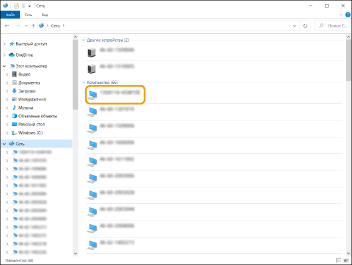
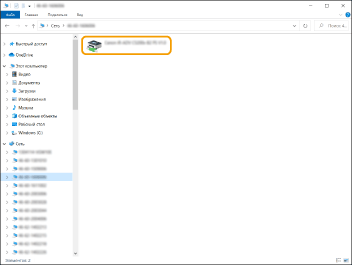
Отобразится общий принтер.
Проверка порта принтера LPR/RAW
1
Откройте папку принтера. Отображение папки принтеров
2
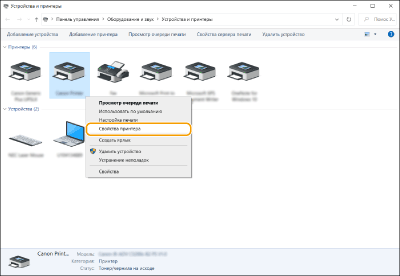
Щелкните правой кнопкой мыши значок принтера и выберите пункт [Свойства принтера].
3
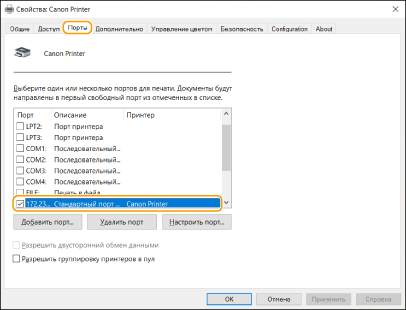
Проверьте настройки порта.
Щелкните вкладку [Порты].
Убедитесь в том, что для принтера выбран правильный порт.
При печати из приложения Microsoft Store
Windows 10/Windows 11/Windows Server 2016/Windows Server 2019/Windows Server 2022/Windows Server 2025
Коснитесь или щелкните [Печать] по приложению Используемый вами драйвер [Печать].
Коснитесь или щелкните [Печать] по приложению
Используемый вами драйвер [Печать].|
|
|
При печати данным способом доступно ограниченное количество параметров печати.
Если отображается сообщение [Принтер требует вашего внимания. Перейдите к рабочему столу.], перейдите на рабочий стол и следуйте указаниям в диалоговом окне. Это сообщение отображается в том случае, когда на устройстве включена функция отображения имени пользователя при печати и выполнении других операций.
|
Регистрация приложения в Microsoft Entra ID
1
Войдите в Microsoft Entra admin center.
2
В меню навигации выберите приложение.
3
В меню навигации перейдите в место, где можно регистрировать приложения.
4
Перейдите в место, где можно зарегистрировать новое приложение.
5
Укажите название приложения.
Можно ввести любое название. (Пример: Вход в принтер Canon «Имя принтера»)
6
Выберите тип учетной записи.
7
Выберите действие по завершению регистрации.
Выдается ID клиента для приложения.
Скопируйте ID клиента в текстовый редактор для хранения.
8
Выдайте секретный ключ или зарегистрируйте сертификат.
 Выдача секретного ключа
|
1
|
В меню навигации перейдите в место, где можно управлять сертификатами и секретными ключами.
|
|
2
|
Перейдите в место, где можно создать новый секретный ключ клиента.
|
|
3
|
В диалоговом окне добавления секретного ключа клиента введите описание и срок действия нового секрета клиента, а затем выберите действие по завершению добавления нового секретного ключа клиента.
|
|
Вам будут выданы ID секретного ключа и секретное значение.
Скопируйте значение секретного ключ в текстовый редактор для хранения. ID секретного ключа не используется.
|
|

Значение секретного ключа клиента больше нельзя будет просматривать. Если вы не сохранили его, выдайте новый секретный ключ клиента.
|
Регистрация сертификата
Если необходимо зарегистрировать сертификат, важно перед этим экспортировать сертификат аппарата. Указание домена Microsoft Entra ID
|
1
|
В меню навигации перейдите в место, где можно управлять сертификатами и секретными ключами.
|
|
2
|
Перейдите в место, где можно загружать сертификаты.
|
|
3
|
Выберите файл сертификата и выберите действие по добавлению сертификата.
|
|
После завершения загрузки скопируйте значение отпечатка сертификата в текстовый редактор для хранения.
|
9
На панели навигации перейдите в место, где можно добавлять разрешения для зарегистрированного приложения, чтобы получить доступ к API.
10
Перейдите в место, где можно добавлять разрешения на доступ.
11
Выберите Microsoft Graph из списка имен API, для которых можно запрашивать разрешения на доступ.
12
Выберите делегированные разрешения среди типов разрешений на доступ и назначьте следующие разрешения на доступ.
User.Read.All
Group.Read.All
GroupMember.Read.All
13
Выберите разрешения для приложений среди типов разрешений на доступ и назначьте следующие разрешения на доступ.
User.Read.All
Group.Read.All
GroupMember.Read.All
|
|
|
Разрешения на доступ используются в случае, когда невозможно войти в аппарат из-за ошибки многофакторной аутентификации. Разрешения на доступ не зависят от используемых функций или условий использования.
|
14
Перейдите в место, где дается согласие администратора, и выберите «Да».
Согласие администратора дается для разрешений на доступ, которые выбраны в рамках делегированных разрешений или разрешений приложений.