Печать с помощью облачной службы Microsoft (Универсальная печать)
|
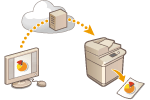
Универсальная печать – это служба Microsoft, позволяющая печатать документы через облако. Для печати документов с компьютера не требуется устанавливать драйвер принтера. Также можно печатать документы из удаленного места, если ваш компьютер подключен к Интернету.
|
Условия использования
Чтобы использовать Универсальную печать, необходимо зарегистрироваться как пользователь службы Microsoft 365 и использовать службу Microsoft Entra ID.

|
|
Для связи с использованием дополнительной линии нельзя использовать универсальную печать.
|
Требуемые настройки
|
Параметры администратора
Используйте Удаленный ИП для регистрации этого аппарата в Microsoft Entra ID. Регистрация аппарата в Microsoft Entra ID
|
|
Параметры пользователя
Настройте свой компьютер так, чтобы можно было пользоваться Универсальной печатью. Настройка принтера, зарегистрированного в Microsoft Entra ID, на компьютере
|
|
|
В случае использования прокси-сервераДля пользования Универсальной печатью через прокси-сервер на вашем компьютере следует также настроить параметры прокси.
|
Связь пользователей и заданий Универсальной печати
Вы можете связать задания Универсальной печати с пользователями, вошедшими в систему с помощью аутентификации пользователей. Вы по-прежнему сможете пользоваться Универсальной печатью без настройки этих параметров. Настройка параметров пользователя Универсальной печати
Печать с помощью Универсальной печати

О печати с помощью Универсальной печати см. веб-сайт Microsoft.

|
|
В некоторых операционных системах могут возникать ошибки печати или проблемы с результатами печати. Для получения информации о совместимости вашей операционной системы см. раздел Поиск и устранение неполадок Универсальной печати на веб-сайте Microsoft.
|

Функцию универсальной печати можно использовать для печати с компьютера Mac, подключенного к той же локальной сети, что и аппарат, или с компьютера Mac, подключенного к аппарату через интерфейс USB.
1
Откройте на компьютере Mac документ, печать которого требуется выполнить.
2
В меню приложения, используемого для открытия документа, нажмите кнопку [Напечатать].
Открывается диалоговое окно печати.
3
В пункте [Принтер] выберите аппарат.
4
Выполните настройки печати.

Доступные настройки и форматы бумаги зависят от используемого приложения.
Также можно вызвать и использовать зарегистрированные параметры печати (предварительно заданные параметры).
5
Выберите команду [Печать].
Запускается печать.
Используйте <Монитор сост.> на панели управления для проверки состояния заданий печати и журнала. Проверка состояния и журнала печати
|
|
|
Если включена Принудительная отложенная печать, задания для Универсальной печати будут выполняться, как задано в настройках <Принудительное запоминание>. <Принудительное запоминание>
|
Регистрация аппарата в Microsoft Entra ID
1
Запустите Remote UI (Удаленный ИП). Запуск Remote UI (Удаленный ИП)
2
На странице портала нажмите кнопку [Параметры/Регистрация]. Экран Remote UI (Удаленный ИП)
3
Нажмите [Параметры сети]  [Настройки универсальной печати].
[Настройки универсальной печати].4
Щелкните [Изменить] в [Основные параметры].
5
Выберите флажок [Использовать универсальную печать] и введите имя принтера в поле [Имя принтера].
Для проверки сертификата сервера, отправленного с сервера, выберите флажок [Проверить сертификат сервера].
Для добавления CN (Общее имя) в список элементов для проверки выберите флажок [Добавить CN к позициям для проверки].
Как правило, нет необходимости изменять [ИД приложения], [URL-адрес проверки подлинности Microsoft Entra ID] или [URL-адрес регистрации Microsoft Entra ID]. Изменять настройки нужно только при использовании определенной облачной среды.
Чтобы вернуть [URL-адрес проверки подлинности Microsoft Entra ID], [URL-адрес регистрации Microsoft Entra ID] и/или [ИД приложения] к начальным настройкам, нажмите [Исходные параметры] для необходимой настройки или вручную выполните следующие начальные настройки:
[URL-адрес проверки подлинности Microsoft Entra ID]: https://login.microsoftonline.com/organizations/oauth2/v2.0
[URL-адрес регистрации Microsoft Entra ID]: https://register.print.microsoft.com/api/v1.0/register
[ИД приложения]: f9fc375c-c7ba-4e5c-b213-23affd792cc1
6
Выберите команду [OK].
7
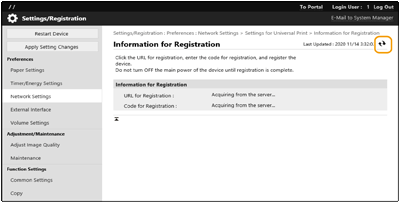
Затем нажмите [Регистрация] в меню [Состояние регистрации].
8
Подождите несколько секунд, а затем щелкните [ ].
].
].
9
Нажмите ссылку URL, отображаемую в поле [URL для регистрации].
10
Для регистрации аппарата следуйте инструкциям на экране.
11
Подождите несколько минут, а затем щелкните [] на экране Remote UI (Удаленный ИП).
] на экране Remote UI (Удаленный ИП).После завершения регистрации появится [Зарегистриров.] в [Состояние регистрации].
12
Откройте в своем веб-браузере экран управления Универсальной печатью Microsoft Entra ID.
13
Выберите зарегистрированный аппарат и нажмите кнопку [Общий доступ к принтеру
].
].
Для изменения имени, отображаемого на компьютере, введите новое имя в [Имя общего принтера], а затем нажмите [Общий доступ к принтеру
].
].
[Общий доступ к принтеру предоставлен.] появится в правом верхнем углу экрана.
14
Нажмите [Участники], а затем нажмите [Добавить].
15
Выберите из списка членов и группы, которые будут пользоваться зарегистрированным принтером.
Принтером смогут пользоваться выбранные члены и группы.
Для удаления зарегистрированного принтера
1
Запустите Remote UI (Удаленный ИП). Запуск Remote UI (Удаленный ИП)
2
На странице портала нажмите кнопку [Параметры/Регистрация]. Экран Remote UI (Удаленный ИП)
3
Нажмите [Параметры сети] [Настройки универсальной печати].
[Настройки универсальной печати].4
Щелкните [Состояние регистрации] в [Отменить регистрацию].
5
Выберите команду [OK].
6
Откройте в своем веб-браузере экран управления устройством Microsoft Entra ID.
7
Выберите модель, которую необходимо удалить, и нажмите [Удалить].
Настройка принтера, зарегистрированного в Microsoft Entra ID, на компьютере
1
Нажмите [ ] [
] [ Параметры] [Учетные записи].
] [ Параметры] [Учетные записи].2
Нажмите [Доступ к учетной записи места работы или учебного заведения] [Подключиться].
[Подключиться].3
Следуйте инструкциям на экране, чтобы войти в свою учетную запись Microsoft 365.
4
Нажмите [Главная] [Устройства].
[Устройства].5
Нажмите [Принтеры и сканеры] [Добавить принтер или сканер].
[Добавить принтер или сканер].6
Выберите зарегистрированный принтер щелкните [Add a device] (Добавить устройство).
щелкните [Add a device] (Добавить устройство).1
Установите приложение «Универсальная печать».
2
Щелкните [Системные настройкис] [универсальная печать] на Mac.
[универсальная печать] на Mac.3
Щелкните [Войти], чтобы войти в свою учетную запись Microsoft 365.
4
Выберите команду [Добавить принтеры].
5
Выберите зарегистрированный принтер щелкните [Добавить].
щелкните [Добавить].