

Prehľad obrazoviek skenovania
Keď stlačíte <Jednoduché skenov.> alebo <Skenovať a odoslať> (Obrazovka <Domov>), zobrazí sa jedna z dvoch obrazoviek skenovania.
Obrazovka Jednoduché skenov.
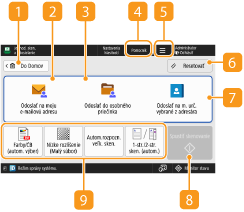
 <Do Domov>
Návrat na obrazovku <Domov>.
 <Odoslať na moju e-mailovú adresu>
Umožní priamo zadať vašu vlastnú e-mailovú adresu. Toto tlačidlo je k dispozícii iba v prípade, že ste sa prihlásili do zariadenia so správou osobného overovania. Správa používateľov
 <Odoslať do osobného priečinka>
Umožňuje špecifikovať váš osobný priečinok uložený ako miesto určenia ukladania. Toto tlačidlo je k dispozícii iba v prípade, že ste sa prihlásili do zariadenia so správou osobného overovania.
 <Pomocník>
Stlačením zobrazíte QR kód an prístup k stránke <Skenovať a odoslať> v dokumente Užívateľská príručka.
Stlačením tejto ikony zadajte meno používateľa a heslo, ktoré sa použije pri odosielaní e-mailu, alebo použite výsledok OCR ako názov súboru.
 <Resetovať>
Zruší miesto určenia a ostatné nastavenia a obnoví predvolené nastavenia.
 <Odoslať na m. urč. vybrané z adresára>
Umožňuje špecifikovať miesto určenia odosielania a miesto určenia ukladania uložené v adresári.
 Stav aktuálneho nastavenia a tlačidla nastavení
V tejto oblasti sa zobrazuje stav nastavení, napríklad farebný režim a veľkosť skenovania. Ak chcete správne naskenovať originál, vždy potvrďte nastavenia. Ak chcete zmeniť nastavenia, stlačte požadované tlačidlo. Základné operácie pre naskenované originály
|
|
|
Ak stlačíte tlačidlo pre funkciu, ktorá je obmedzená, zobrazí sa hlásenie, že nastavenia nie je možné zmeniť.
Celkový počet špecifikovaných miest určenia sa zobrazuje naľavo od oblasti zobrazenia miesta určenia.
|
Obrazovka základných funkcií skenovania
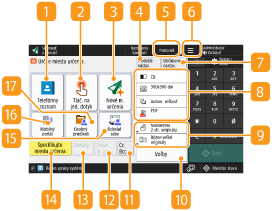
<Telefónny zoznam>
Umožňuje špecifikovať miesto určenia odosielania a miesto určenia ukladania uložené v adresári.
<Tlač. na jeden dotyk>
Umožňuje špecifikovať miesto určenia odosielania a miesto určenia ukladania uložené v tlačidlách na jeden dotyk.
<Nové m. určenia>
Umožňuje ručne špecifikovať miesta určenia, ktoré nie sú uložené v adresári ani v tlačidlách na jeden dotyk.
<Predošlé nastavenia>
Stlačením vyvoláte vopred špecifikované nastavenia. Základné operácie pre naskenované originály
 <Pomocník>
Stlačením zobrazíte kód QR na prístup k stránke <Skenovať a odoslať> v dokumente Užívateľská príručka.
Stlačením tejto ikony uložíte aktuálne nastavenia v časti <Obľúbené nastavenia> () a zmeníte tlačidlo, ktoré sa zobrazuje v časti  .
.
) a zmeníte tlačidlo, ktoré sa zobrazuje v časti .<Obľúbené nastavenia>
V tejto časti môžete vopred uložiť často používané nastavenia skenovania a poľahky ich vyvolať v prípade potreby. Správa zariadenia
Stav aktuálneho nastavenia a tlačidla nastavení
Zobrazuje stav nastavenia, napríklad rozlíšenie a formáty súborov. Nezabudnite potvrdiť nastavenia s cieľom zaistiť správne skenovanie. Ak chcete zmeniť nastavenia, stlačte požadované tlačidlo. Základné operácie pre naskenované originály
Tlačidlá nastavenia funkcie
Zobrazujú sa najčastejšie používané tlačidlá z časti <Voľby>. Stlačením tlačidla môžete tiež zmeniť tlačidlá, ktoré sa zobrazujú.
môžete tiež zmeniť tlačidlá, ktoré sa zobrazujú.Ak sa nezobrazuje tlačidlo funkcie, ktorú chcete použiť, stlačte položku <Voľby> a vyberte požadované tlačidlo. Základné operácie pre naskenované originály
 <Voľby>
Zobrazí všetky tlačidlá nastavenia funkcie. V záujme zvýšenia pohodlia môžete zobraziť často používané tlačidlá nastavenia funkcie v časti .
. <Cc Bcc>
Umožňuje špecifikovať miesta určenia e-mailu ako kópie (Cc) alebo skryté kópie (Bcc). Základné operácie pre naskenované originály
 <Zmaz. m. ur.>
Umožňuje vymazať špecifikované miesto určenia.
 <Detaily>
Umožňuje skontrolovať podrobné informácie o špecifikovanom mieste určenia.
 <Špecifikujte miesta určenia>
Zobrazí možnosti špecifikovania miest určenia alebo zoznam špecifikovaných miest určenia.
 <Odoslať sebe>
Umožní priamo zadať vašu vlastnú e-mailovú adresu. Toto tlačidlo je k dispozícii iba v prípade, že ste sa prihlásili do zariadenia so správou osobného overovania. Správa používateľov
 <Mobilný portál>
Umožňuje špecifikovať miesto určenia z adresára mobilného zariadenia.
 <Osobný priečinok>
Umožňuje špecifikovať váš osobný priečinok uložený ako miesto určenia ukladania. Toto tlačidlo je k dispozícii iba v prípade, že ste sa prihlásili do zariadenia so správou osobného overovania.
|
|
|
Môžete skryť adresár a tlačidlá na jeden dotyk s cieľom obmedziť používanie adresára. <Obmedziť používanie adresára>
Niektoré funkcie nemožno kombinovať navzájom. Tlačidlá, ktoré nemožno vybrať, sa zobrazujú svetlosivou farbou.
Celkový počet špecifikovaných miest určenia sa zobrazuje v pravej hornej časti obrazovky.
|