Problémy s výsledkami tlače
Vytlačený obrázok je posunutý alebo skosený.
 Sú posuvné lišty nesprávne zarovnané?
Zarovnajte posuvné lišty s papierom vloženým v zdroji papiera.
Objavujú sa pruhy/tlač je nerovnomerná

Používate vhodný papier?
Skontrolujte použiteľný papier a nahraďte za vhodný papier.
Vyčistili ste fixačnú jednotku?
Vyčistite fixačnú jednotku.
Vyčistili ste fixačnú jednotku?
Vyčistite fixačnú jednotku.
Bubon je znečistený.
Stlačte  (Nastav./Uložiť)
  <Nastavenie/Údržba> <Údržba> <Čistiť bubon> a vyčistite bubon.
(Nastav./Uložiť) <Nastavenie/Údržba> <Údržba> <Čistiť bubon> a vyčistite bubon.
Je čas vymeniť tonerovú kazetu?
Materiály vnútri tonerovej kazety sa mohli znehodnotiť. Vymeňte tonerovú kazetu.
Objavujú sa čierne pásy.
Nie je skenovacia oblasť podávača znečistená?
Vyčistite skenovaciu oblasť podávača dokumentov.
Dochádza k presvitaniu.
Je hustota pozadí nastavená správne?
Ak sa na výsledku tlače objaví presvitanie, úprava hustoty pozadia môže problém zlepšiť a poskytnúť jemnú tlač.
Obrázky sa netlačia na určenú stranu papiera.
Je orientácia vloženého papiera správna?
Skontrolujte orientáciu a stranu papiera, ktorá je lícom nahor. Ak je papier zle orientovaný, vložte ho znova.
Obrázky sa netlačia v určenej veľkosti.
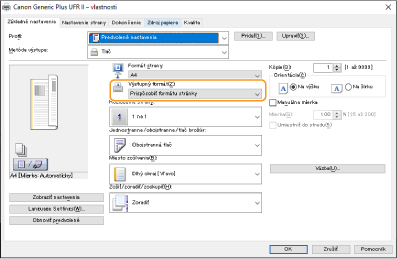
Sú veľkosť originálu a veľkosť vloženého papiera rovnaké?
Vymeňte vložený papier za papier formátu, na ktorý chcete tlačiť.
Zadajte rovnakú veľkosť papiera, na ktorý sa má tlačiť, ako je [Výstup. veľkosť] v ovládači tlačiarne.
Orientácia nie je rovnaká na oboch stranách papiera pri obojstrannej tlači.
Sú nastavenia obojstrannej tlače správne?
Skontrolujte nastavenia tlače podľa postupu uvedeného nižšie.
|
1
|
Vyberte orientáciu originálu na obrazovke nastavení tlače aplikácie.
|
|
2
|
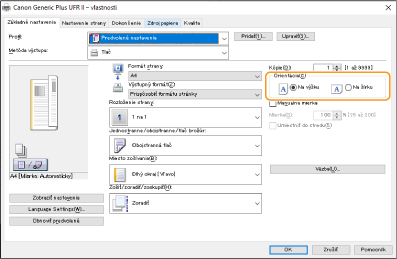
Na obrazovke ovládača [Základné nastavenia] nastavte položku [Orientácia] na rovnakú orientáciu, ako ste nastavili v kroku 1.
|
|
3
|
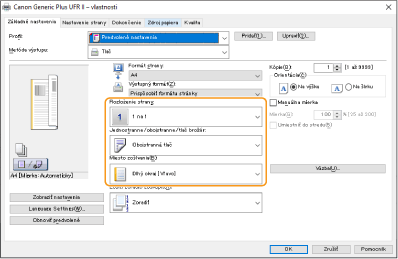
Počas kontroly náhľadu tlače nastavte položku [Rozloženie strany]
[Poradie strán] [Jednostranne/obojstranne/tlač brožúr] [Miesto zošívania].
|

|
|
Položka [Poradie strán] sa zobrazuje, ak je položka [Rozloženie strany] nastavená na možnosť [2 na 1] alebo vyššiu.
|
Na výtlačkoch sa objavujú šmuhy

Používate vhodný papier?
Skontrolujte použiteľný papier a nahraďte za vhodný papier.
Objavuje sa rozmazaný toner a škvrny

Používate vhodný papier?
Skontrolujte použiteľný papier a nahraďte za vhodný papier.
Na prázdnych miestach sa objavujú zvyšky predchádzajúcich obrazov

Používate vhodný papier?
Skontrolujte použiteľný papier a nahraďte za vhodný papier.
Je množstvo tonera v tonerovej kazete na nízkej úrovni?
Skontrolujte, koľko tonera zostáva, a podľa potreby vymeňte tonerovú kazetu.
Je čas vymeniť tonerovú kazetu?
Materiály vnútri tonerovej kazety sa mohli znehodnotiť. Vymeňte tonerovú kazetu.
Výtlačky sú bledé alebo sa na nich objavujú pruhy

Je množstvo tonera v tonerovej kazete na nízkej úrovni?
Skontrolujte, koľko tonera zostáva, a podľa potreby vymeňte tonerovú kazetu.
Je čas vymeniť tonerovú kazetu?
Materiály vnútri tonerovej kazety sa mohli znehodnotiť. Vymeňte tonerovú kazetu.
Používate vhodný papier?
Skontrolujte použiteľný papier a nahraďte za vhodný papier. Tiež správne zadajte nastavenia formátu a typu papiera.
Bubon je znečistený.
Stlačte (Nastav./Uložiť) <Nastavenie/Údržba> <Údržba> <Čistiť bubon> a vyčistite bubon.
(Nastav./Uložiť) <Nastavenie/Údržba> <Údržba> <Čistiť bubon> a vyčistite bubon.Zobrazujú sa biele škvrny

Používate papier, ktorý absorboval vlhkosť?
Vymeňte ho za vhodný papier.
Používate vhodný papier?
Skontrolujte použiteľný papier a nahraďte za vhodný papier.
Je množstvo tonera v tonerovej kazete na nízkej úrovni?
Skontrolujte, koľko tonera zostáva, a podľa potreby vymeňte tonerovú kazetu.
Je čas vymeniť tonerovú kazetu?
Materiály vnútri tonerovej kazety sa mohli znehodnotiť. Vymeňte tonerovú kazetu.
Objavujú sa čierne bodky

Vyčistili ste fixačnú jednotku?
Vyčistite fixačnú jednotku.
Rubová strana papiera má šmuhy

Vložili ste papier, ktorý je menší ako veľkosť tlačových údajov?
Skontrolujte, či veľkosť papiera zodpovedá veľkosti tlačových údajov.
Vyčistili ste fixačnú jednotku?
Vyčistite fixačnú jednotku.
Bubon je znečistený.
Stlačte (Nastav./Uložiť) <Nastavenie/Údržba> <Údržba> <Čistiť bubon> a vyčistite bubon.
(Nastav./Uložiť) <Nastavenie/Údržba> <Údržba> <Čistiť bubon> a vyčistite bubon.Toner z vytlačeného obrázka sa odlupuje
Používate vhodný papier?
Skontrolujte použiteľný papier a nahraďte za vhodný papier.
Papier sa krčí

Vložili ste papier správne?
Ak papier nie je vložený pod čiaru limitu vkladania alebo značku pre maximálne množstvo papiera alebo je vložený šikmo, môže sa pokrčiť.
Používate papier, ktorý absorboval vlhkosť?
Vymeňte ho za vhodný papier.
Používate vhodný papier?
Skontrolujte použiteľný papier a nahraďte za vhodný papier.
Papier sa krúti

Používate papier, ktorý absorboval vlhkosť?
Vymeňte ho za vhodný papier.
Keď aktuálne nastavenie typu papiera je <Bežný 1>, zmeňte ho na to <Bežný 2>.
Používate vhodný papier?
Skontrolujte použiteľný papier a nahraďte za vhodný papier. Tiež správne zadajte nastavenia formátu a typu papiera.
Otočte papier (predná strana dozadu), aby sa zmenila strana s potlačou, potom znovu vložte papier.

V zriedkavých prípadoch sa príznaky môžu zhoršiť, v závislosti od typu papiera, ktorý používate. V takom prípade otočte stranu tlače späť.
Papier sa nepodáva/naraz sa podávajú dva alebo viac hárkov

Vložili ste papier správne?
Poriadne prelistujte balík papiera, aby sa papier nezlepil.
Skontrolujte, či je papier správne vložený.
Skontrolujte, či je počet hárkov vloženého papiera správny a či sa používa správny papier.
Skontrolujte, či nie sú spolu vložené zmiešané formáty a typy papiera.